# 위즈덤베이스 도움말 — All documents
> Every page of the 위즈덤베이스 도움말 knowledge base, joined into one file. Each page carries its source URL and last-updated date. To read only what you need, the MCP server (https://wisdombase.ai/@help/mcp) is far more efficient.
---
# 브레인이 뭔가요?
> Source: https://wisdombase.ai/@help/start/which · Last updated: 2026-09-10
**브레인**은 문서를 넣어 두면 AI가 통째로 기억했다가, 검색하고 질문에 답해 주는 **우리 회사의 두 번째 뇌**, 세컨드 브레인이에요.
## 왜 「브레인」인가요
일 잘하는 사람은 머릿속에만 의지하지 않아요. 메모와 문서라는 **두 번째 뇌**에 지식을 옮겨 두고, 필요할 때 꺼내 쓰죠. 회사도 똑같아요 — 규정, 매뉴얼, 노하우 같은 **지혜(위즈덤)는 이미 문서 곳곳에 흩어져** 있는데, 정작 필요한 순간에는 아무도 못 찾아요.
위즈덤베이스는 그 흩어진 문서를 모아 **브레인**으로 만들어요. 한번 넣어 두면:
- **기억해요** — 문서가 몇백 페이지여도 통째로 기억해요.
- **찾아 줘요** — 문서 사이트 검색창에 낱말만 쳐도 바로 찾아요.
- **대신 답해요** — ChatGPT·Claude 같은 AI 도구와 홈페이지 챗봇이 우리 문서를 근거로 답해요.
그래서 사람이 보면 잘 정리된 **문서 사이트**고, AI에게는 회사를 통째로 아는 **세컨드 브레인**이에요. 위즈덤베이스에서는 이 둘을 **브레인**(관리하고 AI에 연결하는 단위)과 **문서 사이트**(그걸 사람이 읽는 화면)라고 불러요.
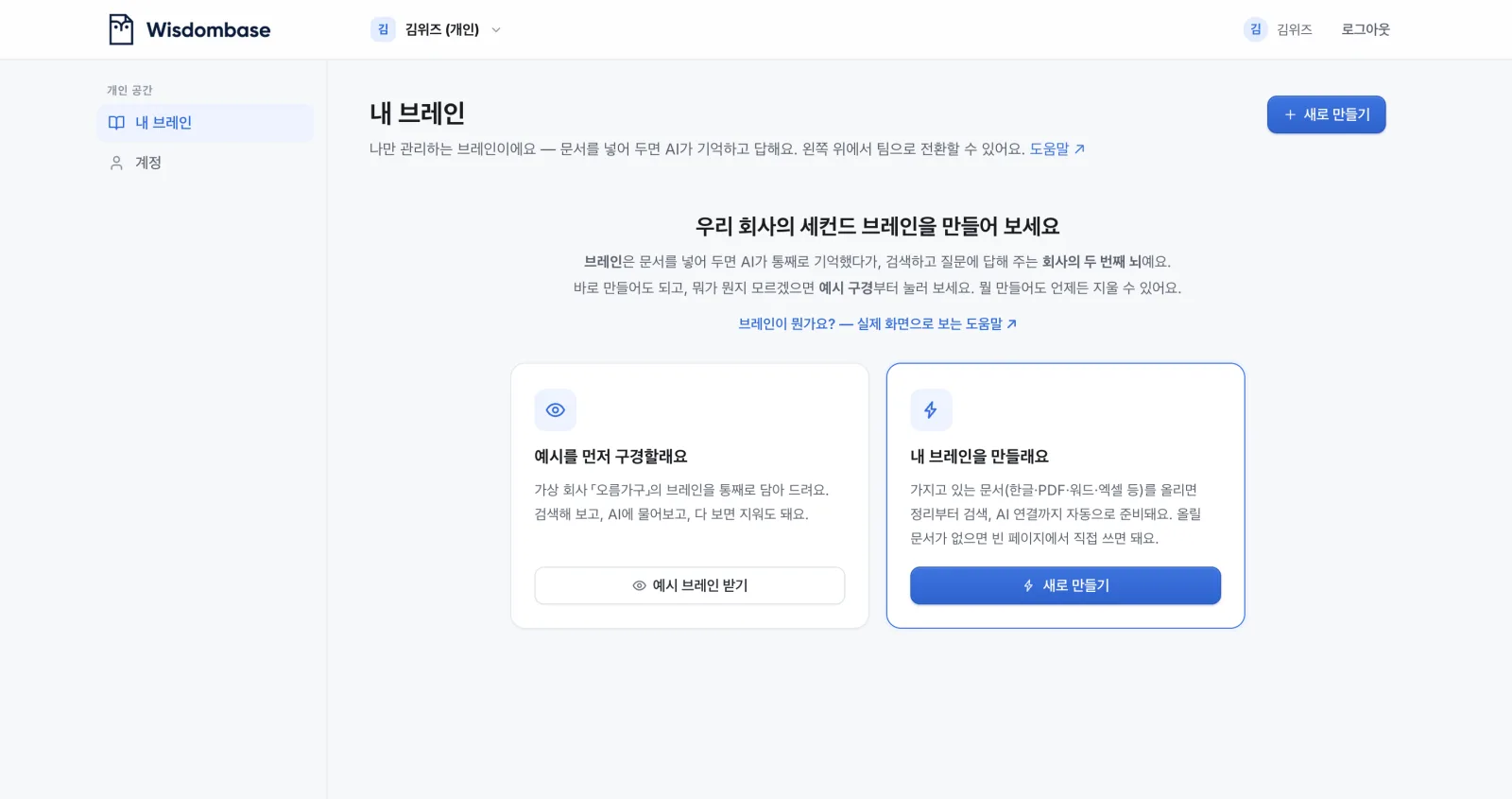
*처음 로그인하면 보이는 화면 — 예시를 구경하거나, 바로 만들면 돼요.*
## 만드는 방법은 하나예요
대시보드에서 **새로 만들기**를 누르고, 이름을 정하면 끝이에요.
1. **새로 만들기**를 눌러요.
2. **이름**을 정해요. 주소는 자동으로 만들어져요.
3. **채우는 방법을 골라요** — 뭘 골라도 결과는 같은 브레인이에요.
- **문서로부터 만들기** — 가진 문서(한글·PDF·워드·엑셀…)를 올리면 정리부터 검색, AI 연결까지 자동으로 준비돼요.
- **직접 만들기** — 빈 페이지에서 시작해 왼쪽 목록에서 페이지를 하나씩 더하며 써요. 문서는 나중에 올려도 돼요.
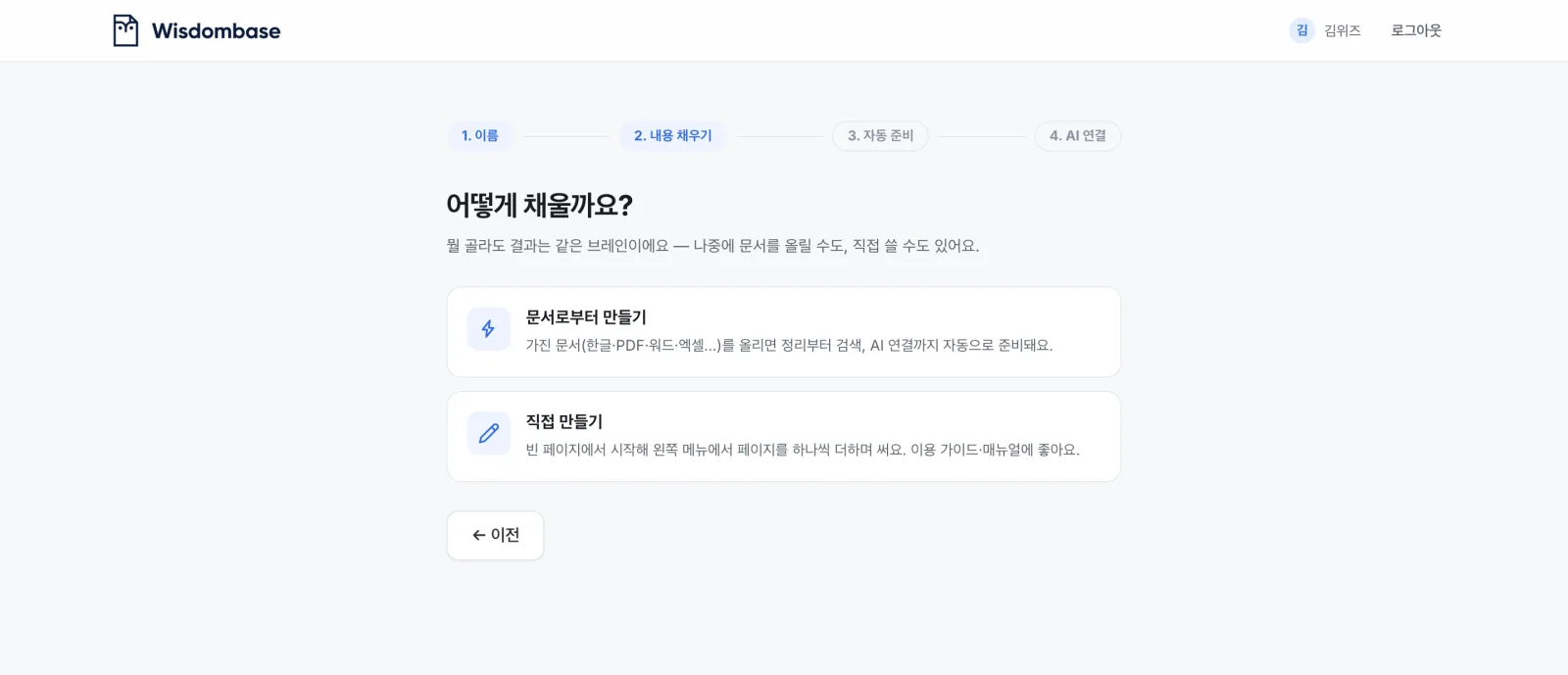
*채우기 방식 선택 — 문서를 올리거나, 빈 페이지에서 직접 쓰거나. 나중에 서로 바꿀 수 있어요.*
## 만들면 이런 모습이 돼요
가상 회사 「오름가구」의 예시 두 가지예요.
**문서를 올려서** 만든 사내 브레인 — 휴가 규정·경비 규정·고객 응대 매뉴얼을 올렸더니 자동으로 페이지가 되어 왼쪽 목록에 정리됐어요.
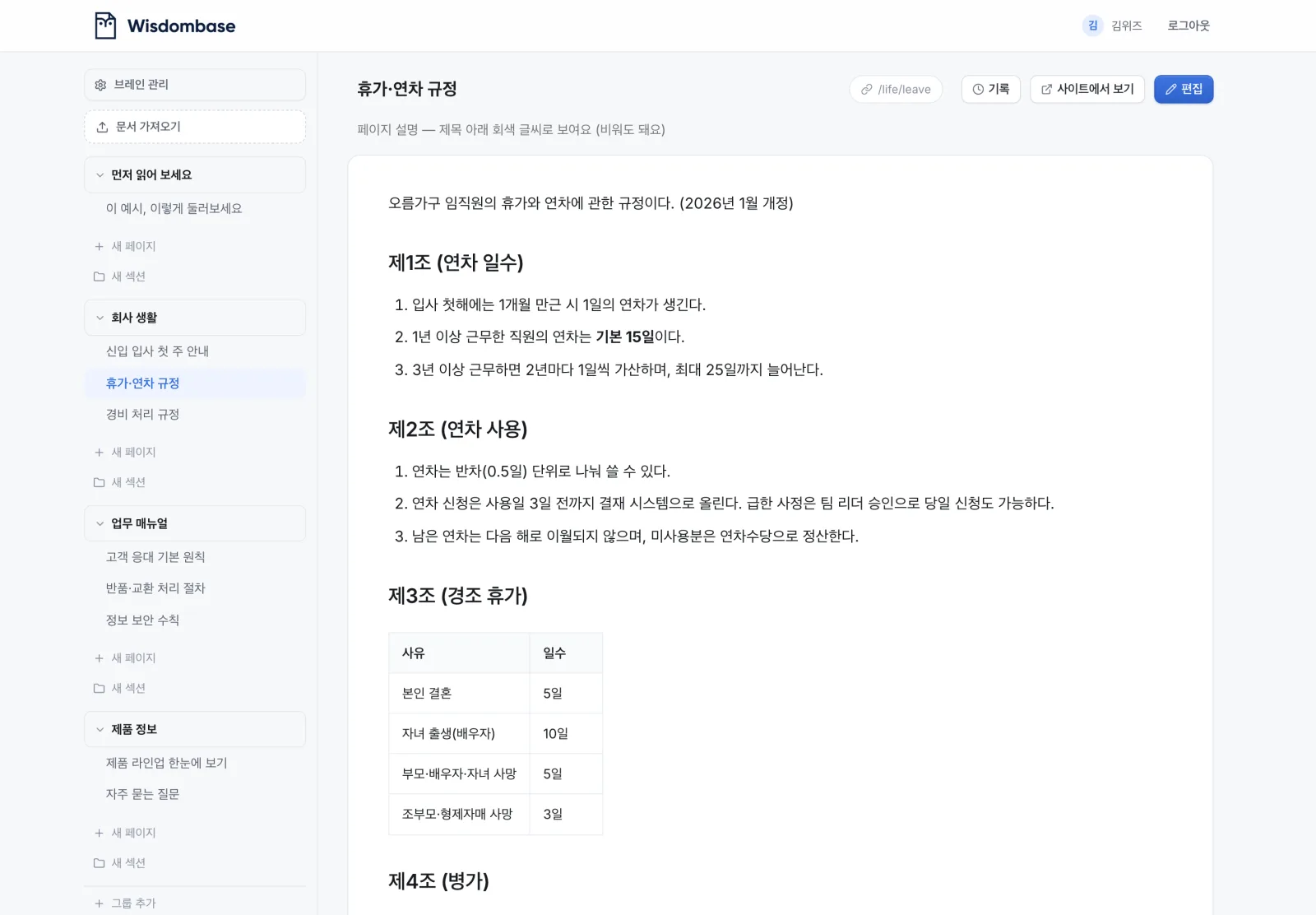
*올린 문서들이 자동으로 페이지가 되어 왼쪽 목록에 정리돼요. 오른쪽에서 바로 읽고 고칠 수 있어요.*
**직접 써서** 만든 고객용 조립 가이드 — 빈 페이지에서 시작해 한 페이지씩 썼어요.
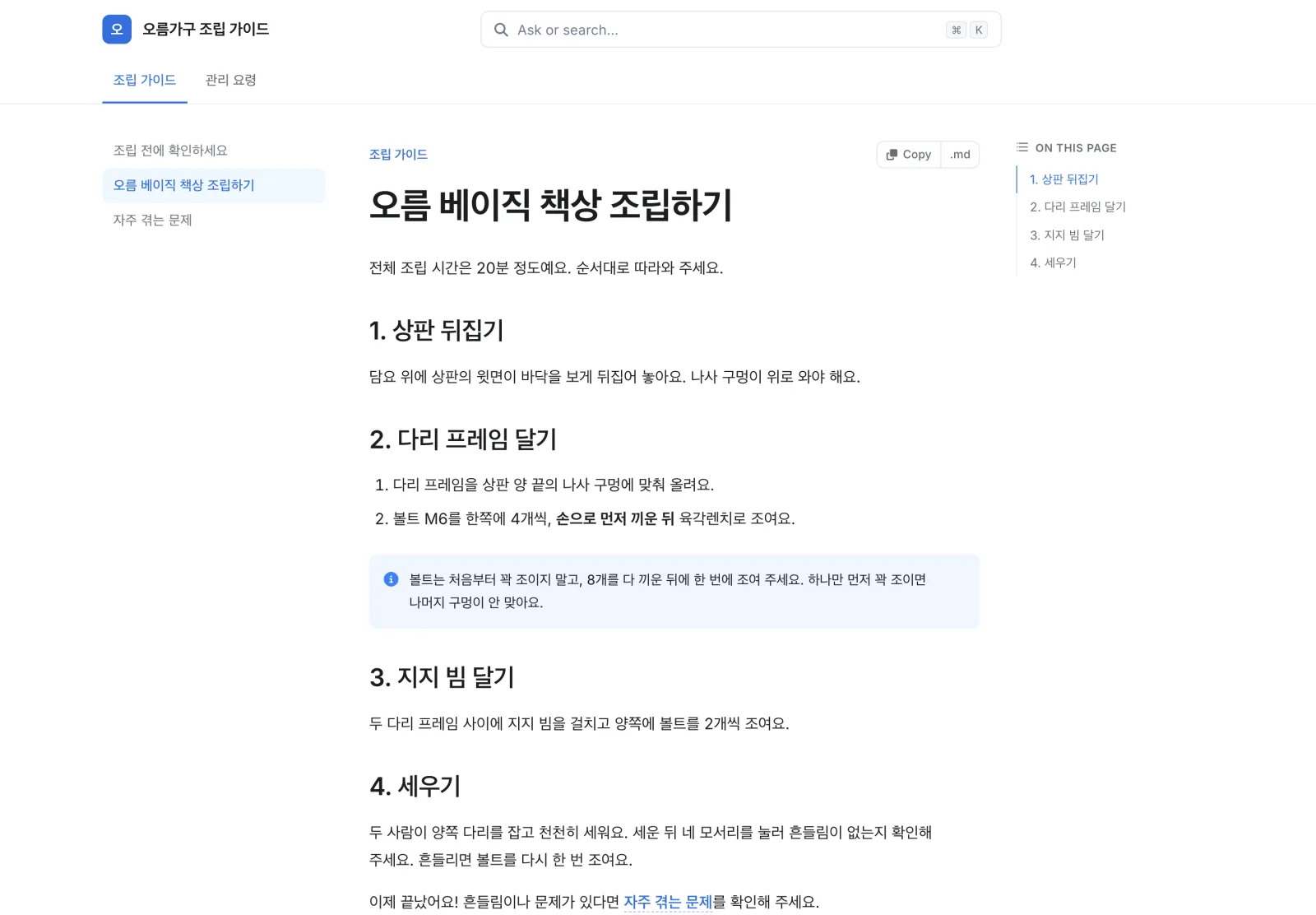
*직접 쓴 페이지가 깔끔한 문서 사이트가 돼요 — 검색창과 목차는 자동으로 생겨요.*
자세한 화면은 [사례: 사내 브레인 「오름가구」](https://wisdombase.ai/@help/examples/kb.md)와 [사례: 공개 이용 가이드 「오름가구 조립 가이드」](https://wisdombase.ai/@help/examples/site.md)에서 볼 수 있어요.
## 따라해 보려면
- 문서를 올려서 만들기 → [따라하기: 5분 만에 브레인 만들기](https://wisdombase.ai/@help/start/kb-5min.md)
- 빈 페이지에서 직접 쓰기 → [따라하기: 빈 페이지에서 직접 쓰기](https://wisdombase.ai/@help/start/blank-site.md)
- 그래도 감이 안 오면 → 대시보드의 **예시 브레인 받기**를 누르면 「오름가구」 예시를 통째로 받아서 직접 눌러 볼 수 있어요.
뭘 만들어도 언제든 지울 수 있고, 지금은 전부 무료로 쓸 수 있어요.
---
# 따라하기: 5분 만에 브레인 만들기
> Source: https://wisdombase.ai/@help/start/kb-5min · Last updated: 2026-09-10
대시보드에서 **새로 만들기**를 누르면 4단계 마법사가 시작돼요. 실제 화면으로 순서대로 보여 드릴게요.
## 1. 이름 정하기
이름만 적으면 돼요. 공개 범위는 기본이 **비공개**라서, 올린 문서를 나와 팀 말고는 아무도 못 봐요.
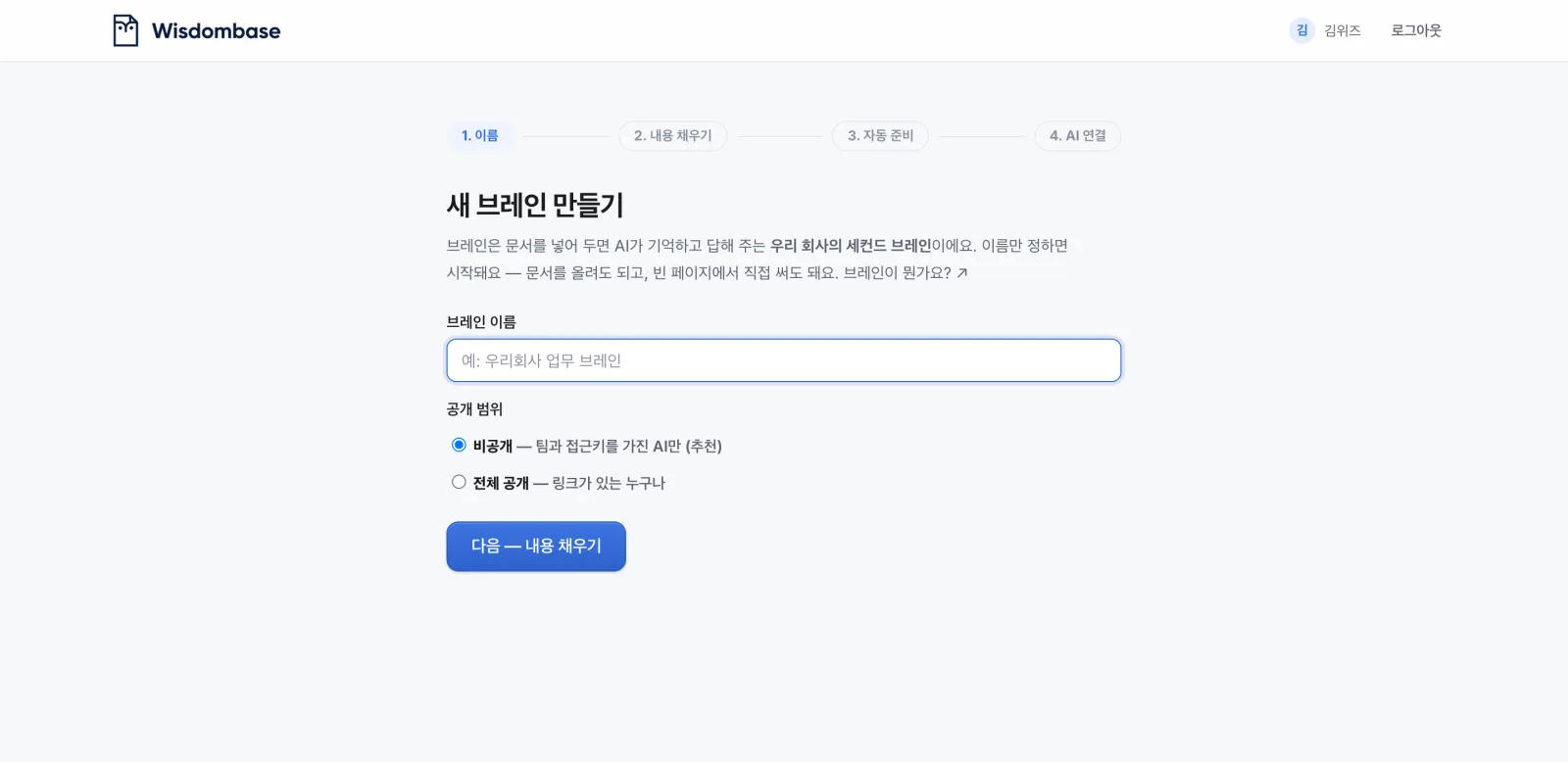
*1단계 — 이름을 정하고 공개 범위를 골라요. 기본은 비공개예요.*
## 2. 문서 올리기
채우기 방식에서 **문서로부터 만들기**를 고르고 파일을 올려요. 한글(HWP)·PDF·워드·엑셀·PPT·스캔 이미지까지, 정리 안 된 그대로 올려도 돼요. 문서가 많으면 ZIP 하나로 묶어 올리면 안의 문서를 알아서 나눠 변환해요. 옮겨 올 웹사이트 주소를 붙여 넣어도 돼요.
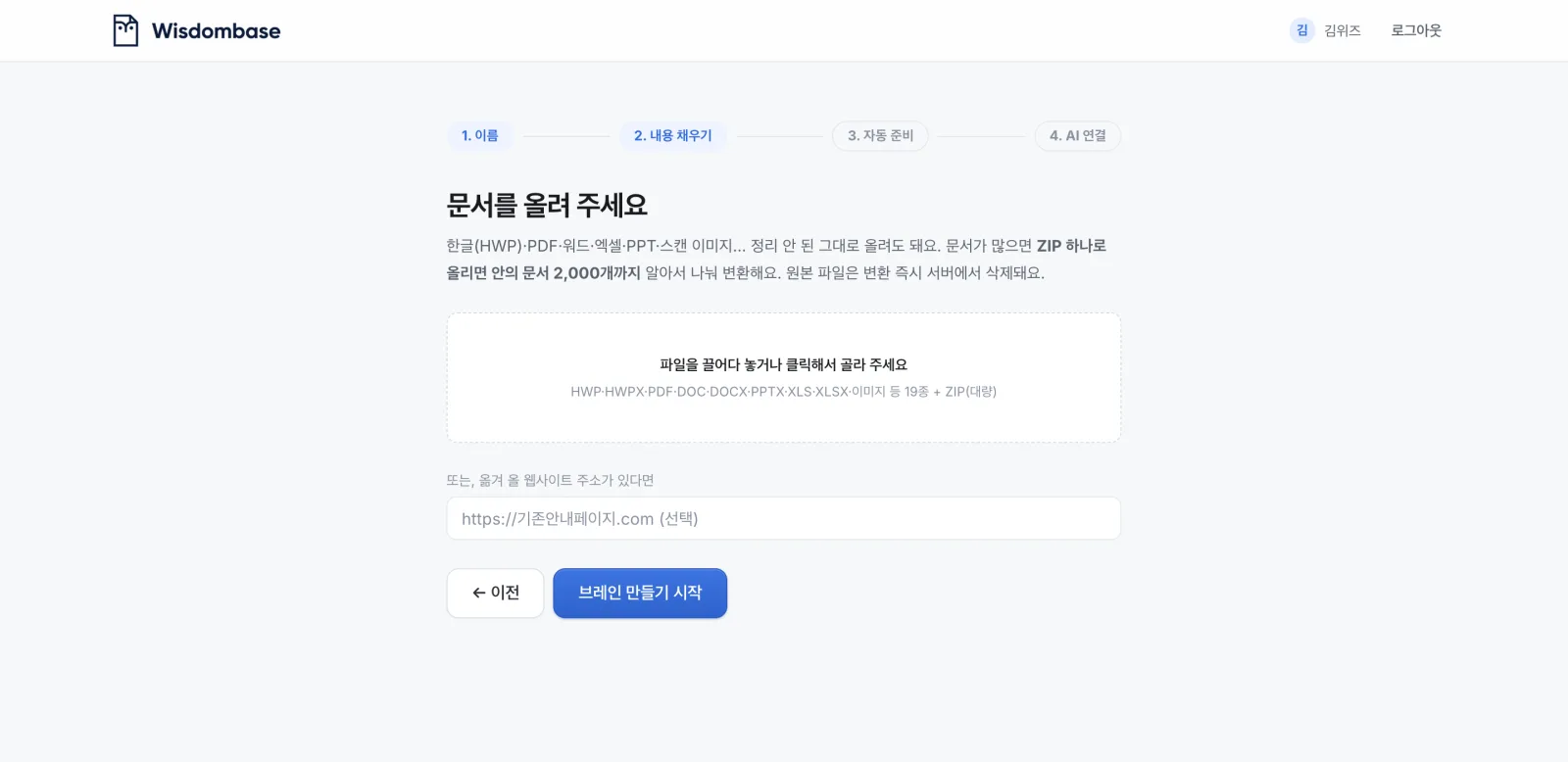
*문서 올리기 — 파일을 끌어다 놓기만 하면 돼요. ZIP으로 한 번에 2,000개까지 올릴 수 있어요.*
올릴 문서가 아직 없다면 **직접 만들기**를 고르면 돼요. 빈 페이지에서 직접 쓰는 방법은 [따라하기: 빈 페이지에서 직접 쓰기](https://wisdombase.ai/@help/start/blank-site.md)에 있어요.
## 3. 자동 준비
여기서부터는 할 일이 없어요. 문서를 읽고, 제목·표·목차를 정리하고, AI가 검색할 수 있게 준비하는 과정이 자동으로 돌아가요. 화면을 떠나 있어도 알아서 끝까지 처리돼요.
## 4. 완성 — 주소 두 개를 받아요
**웹 주소**(사람이 보는 사이트)와 **MCP 주소**(AI 도구에 붙여 넣는 연결 주소)가 나와요. MCP 주소를 ChatGPT·Claude 같은 AI 도구의 커넥터 설정에 붙여 넣으면, AI가 내 문서를 검색해서 근거로 답해요.
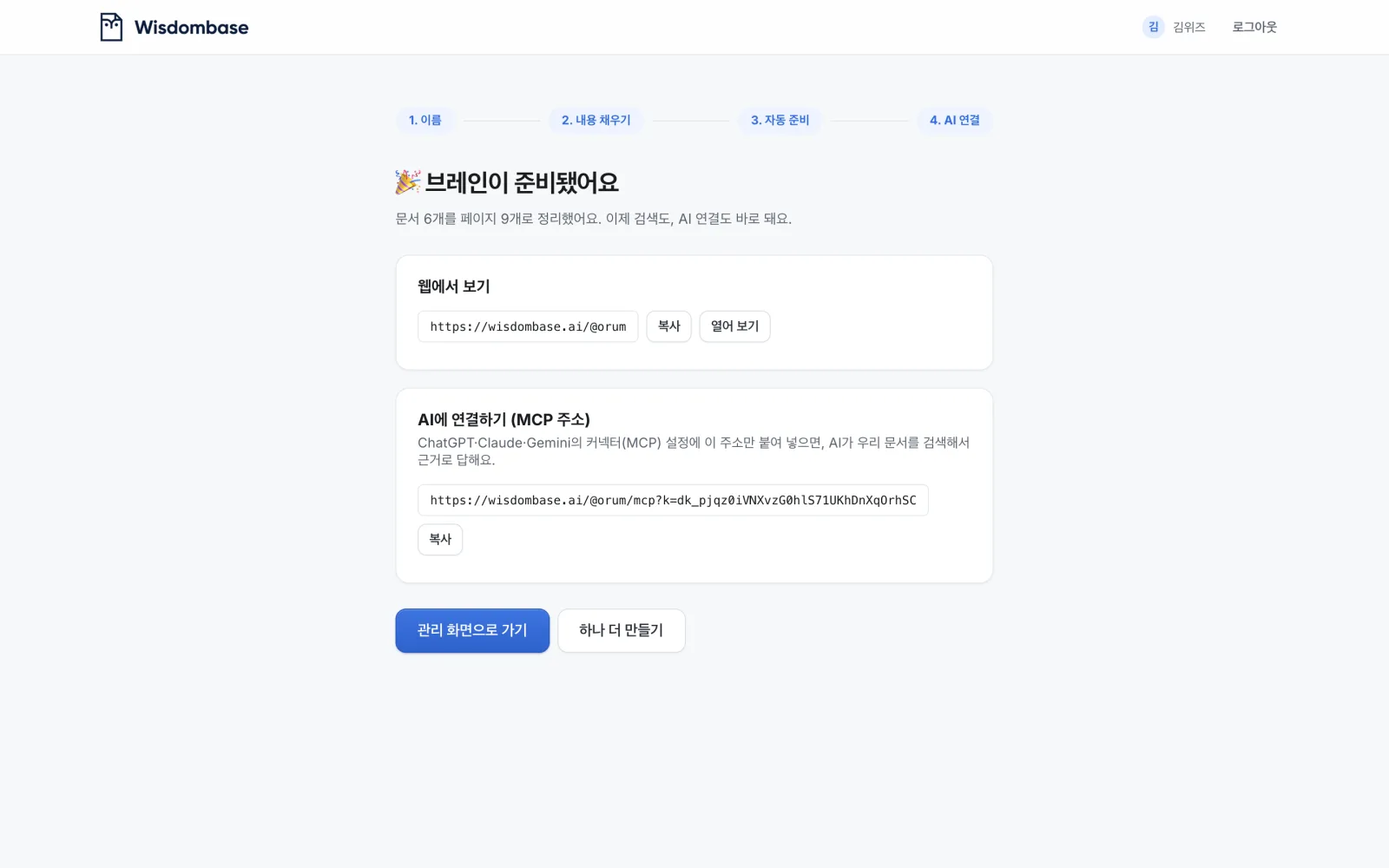
*완성 화면 — 웹 주소와 AI 연결(MCP) 주소를 받아요.*
## 만들고 나면
편집 화면 왼쪽 목록에 올린 문서들이 페이지로 정리돼 있어요. 여기서 바로 읽고, 고치고, 순서를 바꾸면 돼요. 문서를 더 올리거나, [AI 연결](https://wisdombase.ai/@help/features/ai.md)과 [챗봇](https://wisdombase.ai/@help/features/chatbot.md)을 쓸 수도 있어요.

*편집 화면 — 왼쪽은 페이지 목록, 오른쪽은 내용이에요. 「편집」을 누르면 바로 고칠 수 있어요.*
페이지를 정리하고 순서를 바꾸는 방법은 [페이지 정리하기 — 그룹·섹션·페이지](https://wisdombase.ai/@help/features/pages.md)에 있어요.
---
# 따라하기: 빈 페이지에서 직접 쓰기
> Source: https://wisdombase.ai/@help/start/blank-site · Last updated: 2026-09-10
이용 가이드나 고객 안내처럼 **직접 써서 보여 주는** 문서도 똑같이 **새로 만들기**로 시작해요. 올릴 문서가 없을 뿐이에요.
## 1. 이름 정하기
대시보드에서 **새로 만들기**를 누르고 이름을 정해요. 사람들에게 보여 줄 문서라면 공개 범위를 **전체 공개**로 골라 두면 좋아요. 주소는 자동으로 만들어지고, 나중에 **설정** 탭에서 바꾸거나 내 도메인을 붙일 수 있어요.
## 2. 직접 만들기 고르기
채우기 방식에서 **직접 만들기**를 눌러요. 빈 첫 페이지가 만들어지고, 바로 편집 화면으로 이동해요.

*채우기 방식에서 「직접 만들기」를 누르면 빈 페이지로 시작해요.*
## 3. 페이지 쓰기
내용을 쓰고 저장하면 문서 사이트에 바로 반영돼요. 표, 이미지, 안내 상자, 유튜브 영상, 다른 페이지로 가는 링크까지 넣을 수 있어요.
왼쪽 목록에서 **새 페이지**를 누르면 팝업 없이 바로 페이지가 생기고, 페이지 사이의 **+** 를 누르면 그 자리에 끼워 넣어요. 순서는 끌어다 놓아서 바꿔요.
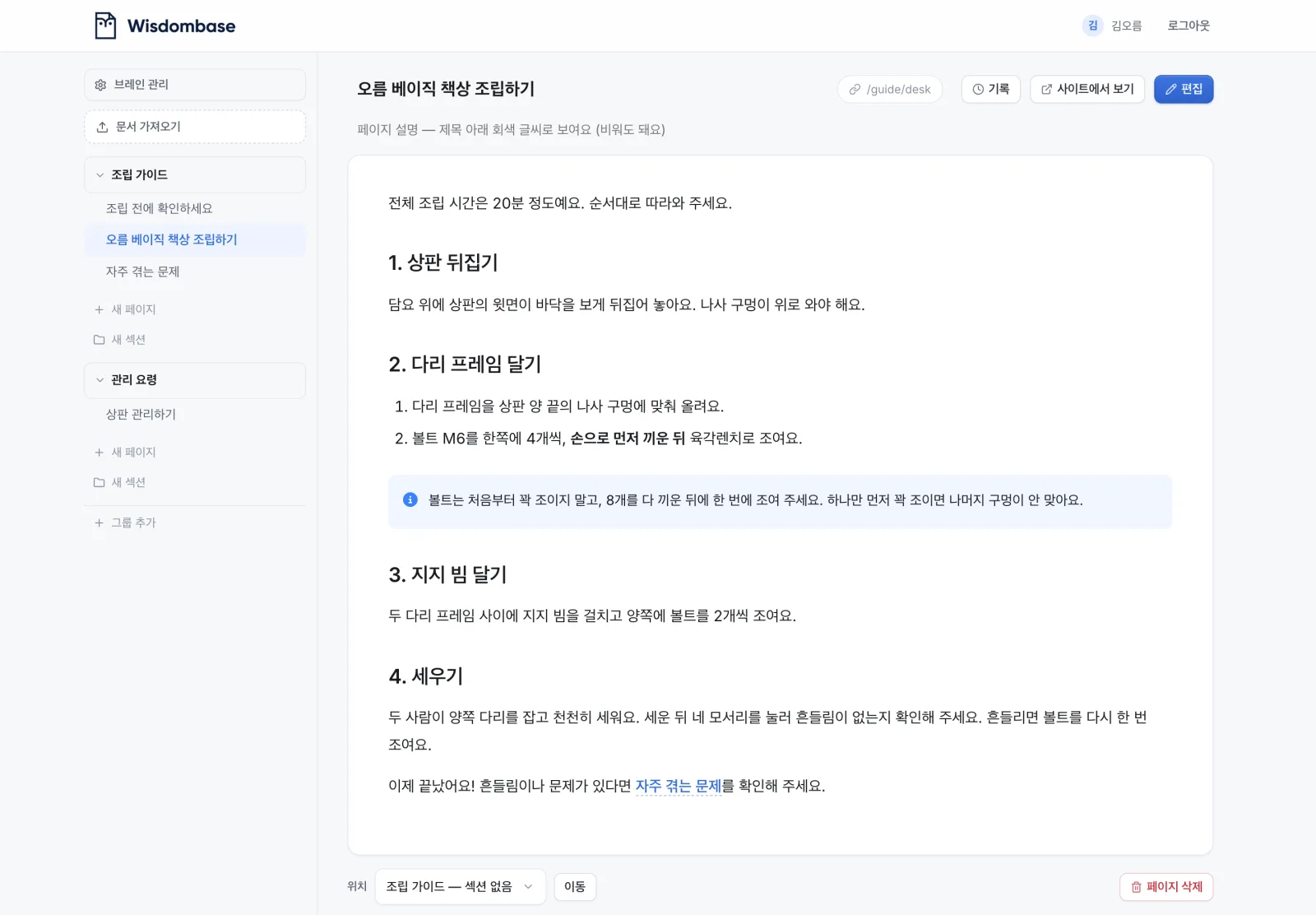
*편집 화면에서 페이지를 쓰고 고쳐요. 왼쪽에서 페이지를 더하고 순서를 바꿀 수 있어요.*
## 4. 완성된 모습
쓴 페이지들이 문서 사이트에서 이렇게 보여요. 상단 메뉴, 왼쪽 목차, 검색창은 자동으로 생겨요 — 디자인을 따로 만질 필요가 없어요.

*완성된 문서 사이트 — 목차·검색·모바일 화면까지 자동이에요.*
직접 쓰다가도 왼쪽 위의 **문서 가져오기**로 파일을 올릴 수 있고, AI 연결·챗봇도 똑같이 쓸 수 있어요.
---
# 사례: 사내 브레인 「오름가구」
> Source: https://wisdombase.ai/@help/examples/kb · Last updated: 2026-09-10
가상 회사 「오름가구」가 사내 문서를 올려 만든 브레인이에요. 대시보드의 **예시 브레인 받기**를 누르면 이걸 통째로 받아서 직접 만져 볼 수 있어요.
## 어떤 문서를 넣었나요
휴가·연차 규정, 경비 처리 규정, 신입 온보딩 안내, 고객 응대 매뉴얼, 반품·교환 절차, 제품 FAQ — 회사라면 어디나 있는 문서들이에요.

*편집 화면 — 올린 문서가 주제별 그룹과 페이지로 정리돼 있어요.*
## 문서 사이트에서 보면
비공개라서 구성원만 볼 수 있고, 검색창에 "연차"라고 치면 규정이 바로 찾아져요.
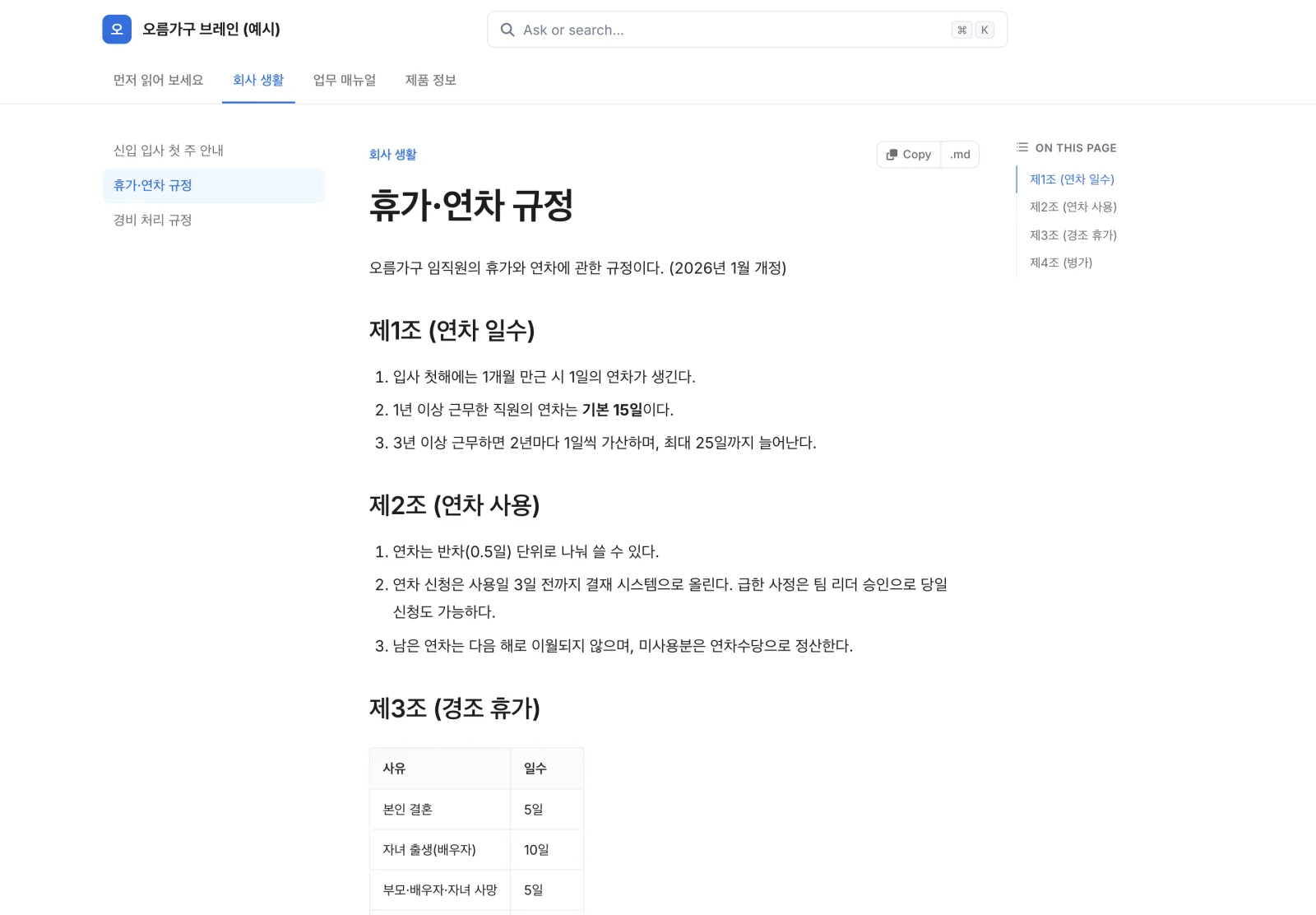
*휴가·연차 규정 페이지 — 조항과 표가 깔끔하게 보여요.*
## AI에 연결하면
**AI 연결** 탭의 MCP 주소를 내 AI 도구에 붙여 넣으면, AI가 이 문서들을 검색해 근거로 답해요. "신입인데 연차가 며칠이에요?"라고 물으면 규정 조항을 찾아서 답하는 식이에요.
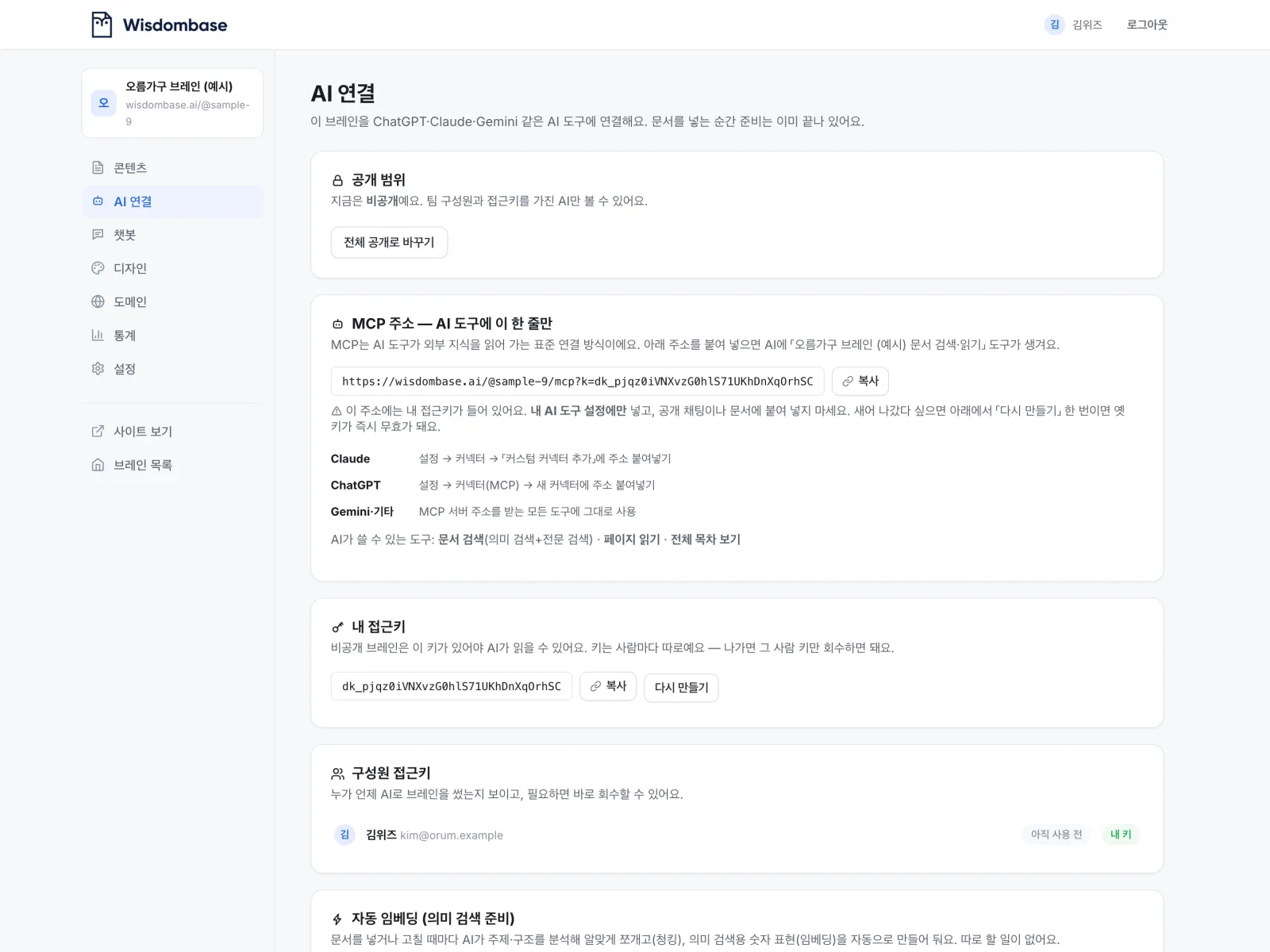
*AI 연결 탭 — MCP 주소와 내 접근키가 이미 준비돼 있어요.*
## 챗봇으로 만들면
**챗봇** 탭에서 코드 한 줄을 복사해 회사 홈페이지에 붙이면, 이 문서들로 답하는 챗봇이 생겨요.
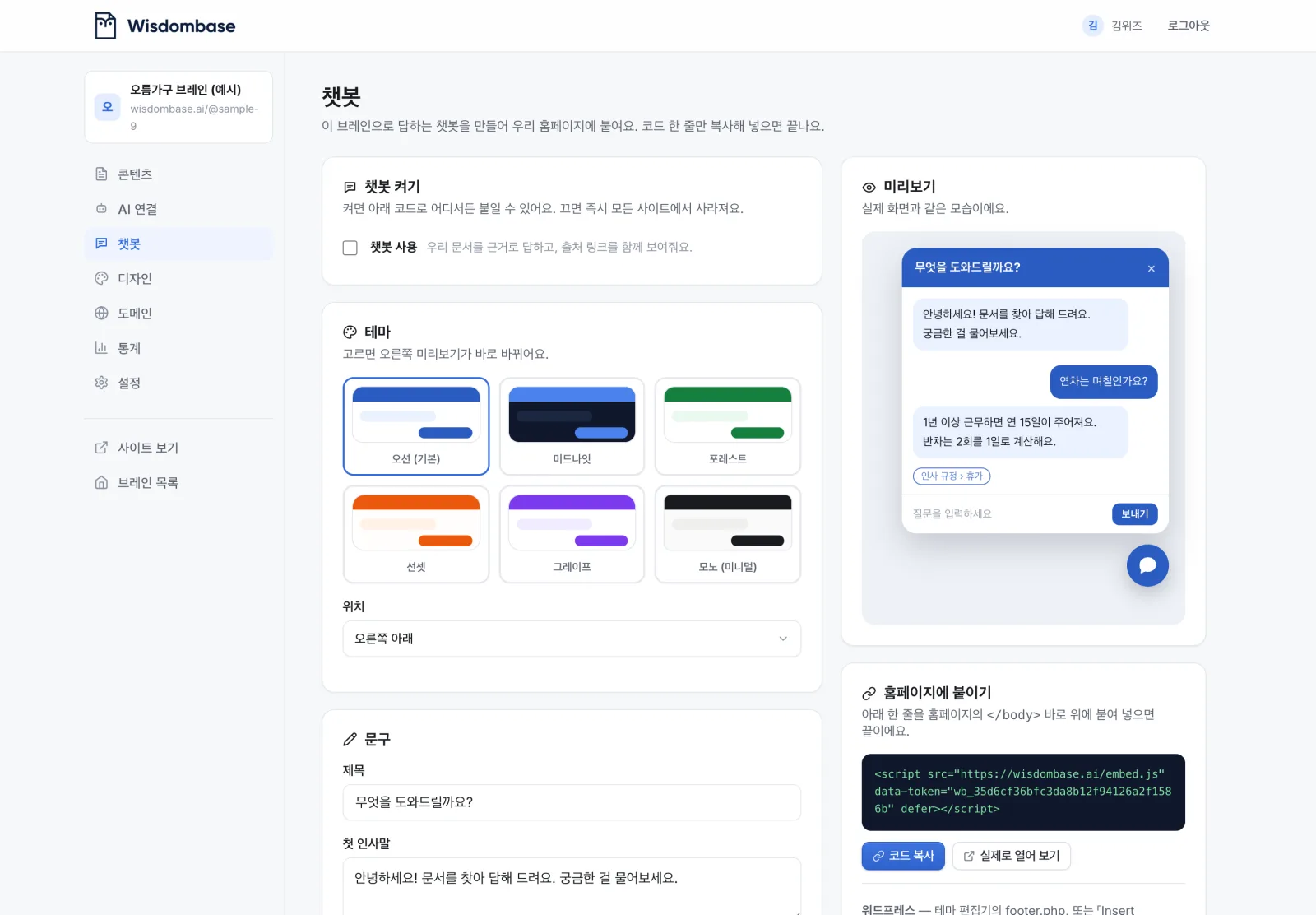
*챗봇 탭 — 테마를 고르면 미리보기가 바로 바뀌고, 문서를 근거로 출처와 함께 답해요.*
## 누가 무엇을 보는지도 보여요
**통계** 탭에서 방문 추이와 많이 본 페이지를 볼 수 있어요. 사내 브레인이라면 「어떤 규정을 다들 계속 찾아보는지」가 그대로 드러나요.
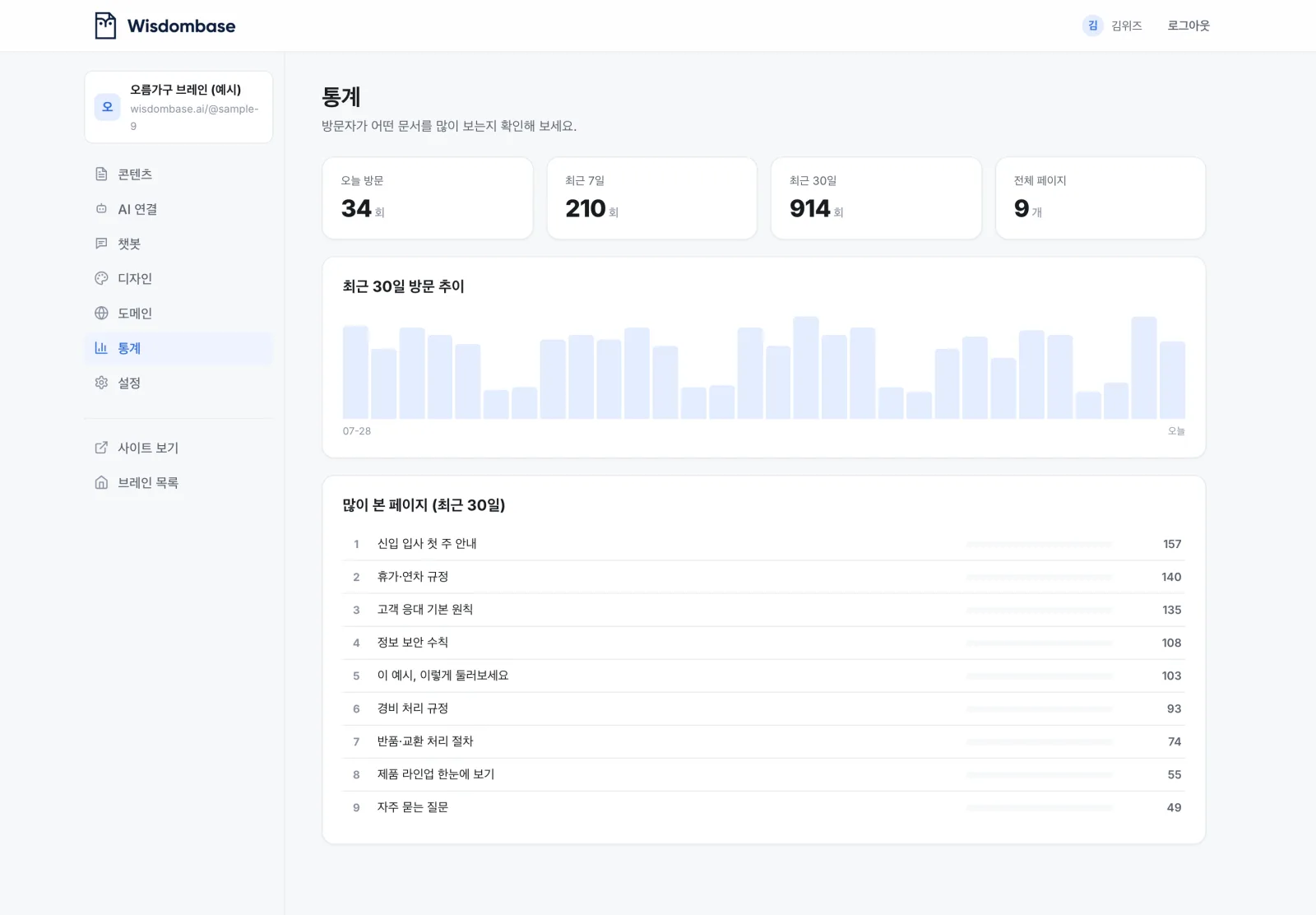
*통계 탭 — 방문 추이와 많이 본 페이지를 보여 줘요.*
---
# 사례: 공개 이용 가이드 「오름가구 조립 가이드」
> Source: https://wisdombase.ai/@help/examples/site · Last updated: 2026-09-10
같은 회사가 이번엔 **고객에게 보여 주려고** 직접 만들기로 시작해 쓴 전체 공개 문서 사이트예요. 책상 조립법과 관리 요령을 한 페이지씩 썼어요.
## 완성된 모습

*조립 순서가 단계별로 — 안내 상자와 굵은 글씨로 중요한 부분을 짚어 줘요.*
주소(예: wisdombase.ai/@orum-guide)를 제품 상자나 문자 안내에 넣어 두면, 고객이 검색해 가며 스스로 해결할 수 있어요.
## 관리하는 모습

*내용이 바뀌면 편집 화면에서 고치고 저장 — 사이트에 바로 반영돼요.*
이런 공개 가이드에도 챗봇을 붙일 수 있어요. 고객이 "책상이 흔들려요"라고 물으면 문제 해결 페이지를 근거로 답해 줘요.
---
# 페이지 정리하기 — 그룹·섹션·페이지
> Source: https://wisdombase.ai/@help/features/pages · Last updated: 2026-09-10
편집 화면 왼쪽 목록이 곧 문서 사이트의 목차예요. 여기서 더하고, 옮기고, 이름을 바꾸면 문서 사이트에 바로 반영돼요.
## 세 칸으로 되어 있어요
- **그룹** — 문서 사이트의 **상단 메뉴**가 되는 가장 큰 묶음이에요. 예: 회사 생활 / 업무 매뉴얼 / 제품 정보
- **섹션** — 그룹 안에서 페이지를 묶는 소제목이에요. 없어도 돼요.
- **페이지** — 실제 글이에요.
그룹이 하나뿐이면 화면이 평평해져서, 페이지만 죽 나열돼요. 처음엔 그게 더 편해요.

*왼쪽 목록 — 그룹(회사 생활·업무 매뉴얼·제품 정보) 아래에 페이지가 붙어요.*
## 더하기
- **새 페이지** — 팝업 없이 바로 만들어지고 편집 화면이 열려요.
- 페이지와 페이지 **사이의 +** — 그 자리에 끼워 넣어요.
- **새 섹션** / **그룹 추가** — 묶음을 새로 만들어요.
## 옮기고 바꾸기
- **끌어다 놓기** — 순서를 바꾸거나 다른 묶음으로 옮겨요.
- 페이지 위에 마우스를 올리면 나오는 **⋮** — 이름·주소 바꾸기, 복제, 숨기기, 주소 복사, 삭제를 할 수 있어요.
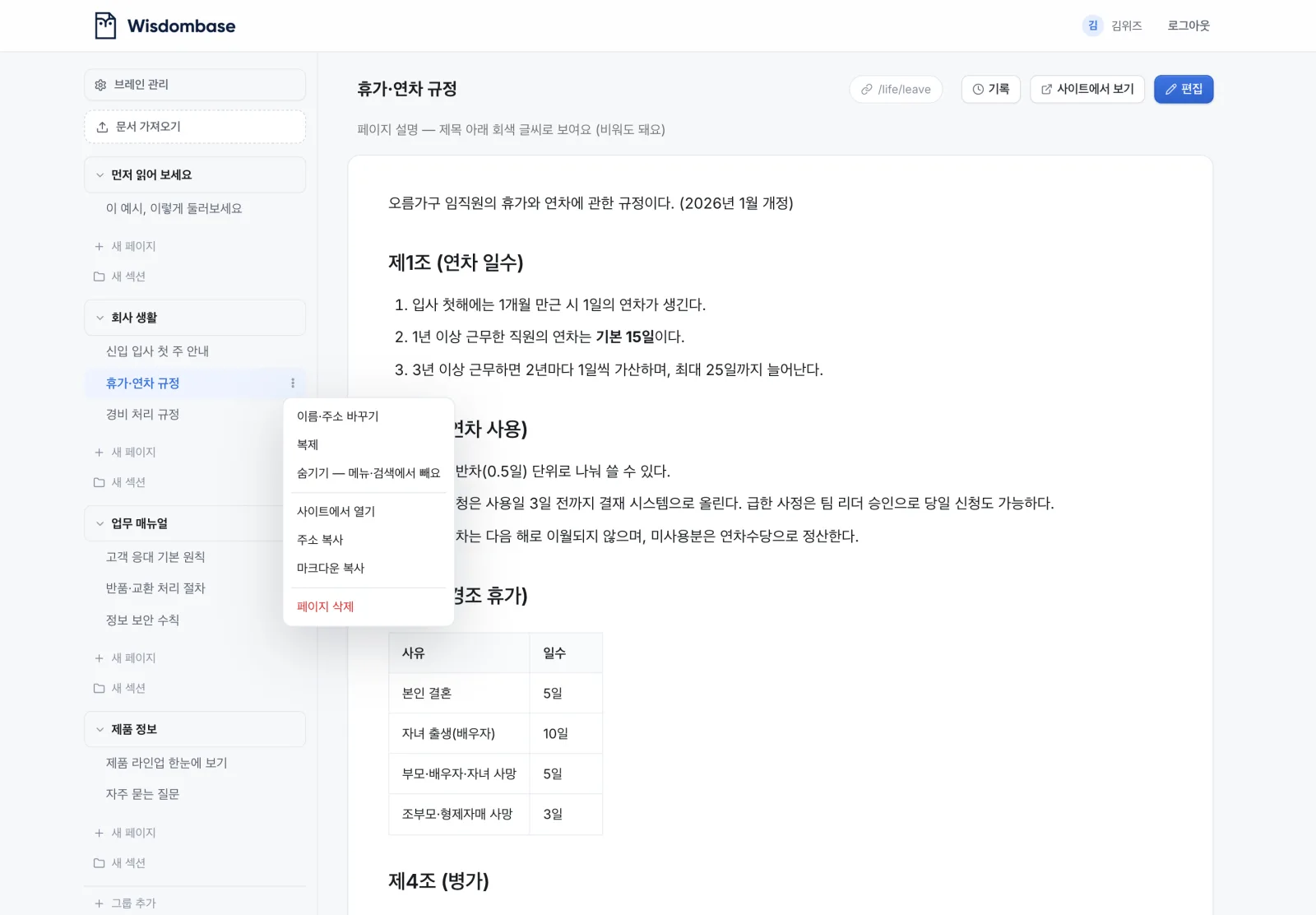
*페이지 ⋮ 메뉴 — 이름·주소 바꾸기, 복제, 숨기기, 삭제까지 여기서 해요.*
**숨기기**는 지우는 게 아니에요. 메뉴와 검색에서만 빠지고, 주소를 아는 사람은 그대로 볼 수 있어요. 아직 안 끝난 글에 쓰면 좋아요.
## 문서를 더 넣기
왼쪽 위 **문서 가져오기**를 누르면 세 가지 방법이 나와요.
- **문서 파일** — 한글·PDF·워드·PPT·엑셀·스캔 이미지 등 19가지 형식. 문서 하나는 50MB까지, 한 번에 500개까지. 더 많으면 ZIP 하나로(2GB까지 · 안의 문서 2,000개까지 · 요금제 저장 용량 안에서). 스캔 문서는 글자를 자동으로 읽어요(OCR).
- **웹 페이지** — 주소를 한 줄에 하나씩, 20개까지. 본문만 깔끔하게 가져와요.
- **웹사이트 전체** — 주소 하나만 넣으면 사이트맵과 링크를 따라 수집해서, 주소 위계 그대로 그룹·섹션·페이지로 자동 정리해요.
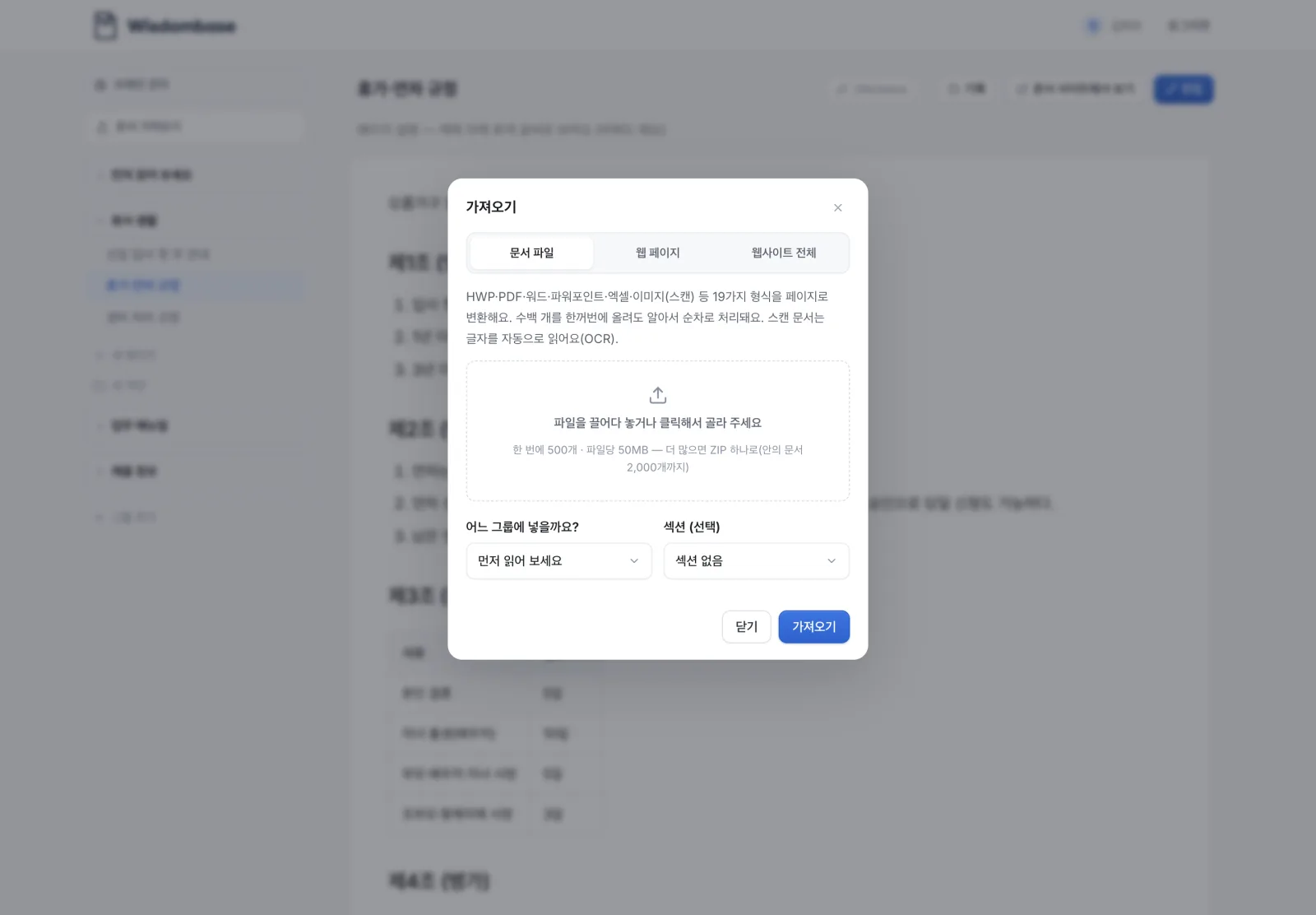
*문서 가져오기 — 파일·웹 페이지·웹사이트 전체 중에서 고르고, 어느 그룹에 넣을지 정하면 돼요.*
올린 원본 파일은 저장하지 않아요. 내용을 변환하는 즉시 서버에서 삭제되고, 변환된 문서만 남아요.
## 잘못 고쳤다면
편집 화면 오른쪽 위 **기록**을 누르면 이전 버전 목록이 나와요. 되돌리고 싶은 시점을 골라 복원하면 돼요.
---
# 이미지·파일 넣기
> Source: https://wisdombase.ai/@help/features/media · Last updated: 2026-09-10
페이지 본문에 이미지와 파일을 넣을 수 있어요. 전부 편집 화면 위쪽 버튼 줄에 있어요.
## 이미지
세 가지 방법이 있고, 어느 쪽이든 결과는 같아요.
- **이미지 버튼** — 버튼 줄의 **이미지**를 누르고 파일을 골라요.
- **붙여넣기** — 캡처한 화면을 본문에서 바로 붙여넣어요(⌘V / Ctrl+V).
- **끌어다 놓기** — 이미지 파일을 본문 위로 끌어다 놓으면 그 자리에 올라가요.
## 파일 첨부
PDF·엑셀·한글 문서 같은 자료는 **파일** 버튼으로 올려요. 본문에 📎 내려받기 링크가 생기고, 읽는 사람이 누르면 올린 이름 그대로 내려받아요.
빈 줄에서 / 를 눌러 나오는 메뉴의 **파일 첨부**로도 똑같이 돼요.
## 다른 페이지로 연결
/ 메뉴에서 **페이지 링크**를 고르면 이 브레인의 페이지 목록이 떠요. 골라 넣으면 그 페이지로 가는 링크가 생겨요.
## 크기와 저장 공간
- 파일 하나는 **25MB**까지 올릴 수 있어요.
- 브레인 하나에 모두 합쳐 **2GB**까지 저장할 수 있어요.
- 페이지를 지우는 등으로 어디서도 안 쓰게 된 파일은 **하루 뒤 자동으로 정리**돼서 그만큼 자리가 나요.
여기서 말하는 건 페이지에 **넣어 두는** 이미지·파일이에요. **문서 가져오기**로 올리는 원본 문서는 변환 즉시 서버에서 삭제되니 이 저장 공간을 쓰지 않아요.
---
# GitHub 저장소 연결 — 푸시하면 자동 반영
> Source: https://wisdombase.ai/@help/features/github · Last updated: 2026-09-10
문서를 GitHub 저장소에서 마크다운으로 관리하고 있다면, 저장소를 브레인에 이어 두세요. **저장소에 푸시하면 문서 사이트와 AI 연결이 몇 초 안에 함께 갱신**돼요. 깃북(GitBook)의 Git Sync와 같은 방식이에요.
## 연결하기
1. 브레인 관리 → **GitHub** 탭을 열어요. 새 브레인을 만들 때는 마법사에서 **GitHub 저장소에서 만들기**를 골라도 돼요.
2. **저장소 주소**를 넣어요. `https://github.com/회사/문서-저장소` 처럼요. `…/tree/브랜치/폴더` 주소를 붙이면 브랜치와 문서 폴더까지 한 번에 읽어요.
3. 비공개 저장소라면 **액세스 토큰**을 넣어요. GitHub → Settings → Developer settings → **Fine-grained tokens**에서 이 저장소만 골라 **Contents: Read-only** 권한으로 만들면 돼요. 웹훅까지 자동으로 등록하려면 **Webhooks: Read and write**도 켜요. 공개 저장소는 토큰 없이도 돼요.
4. **연결하고 첫 동기화 시작**을 누르면 바로 페이지가 만들어져요.
## 저장소가 이렇게 페이지가 돼요
- `.md` 파일 하나가 페이지 하나예요. 제목은 프런트매터의 `title`, 없으면 첫 `# 제목`, 그것도 없으면 파일 이름을 써요.
- 폴더가 위계가 돼요. 첫 단계 폴더는 **그룹**(문서 사이트 상단 메뉴), 그 안의 폴더는 **섹션**, 파일은 **페이지**예요. 폴더의 `README.md`는 그 그룹의 첫 페이지이자 이름이 돼요.
- 깃북식 `SUMMARY.md`가 있으면 그 목차를 그대로 따라요. `## 파트`가 그룹, 들여쓴 항목이 섹션이 돼요. `.gitbook.yaml`의 `root` 설정도 읽어요.
- 페이지 안의 상대 링크는 우리 페이지 주소로, 이미지와 첨부 파일은 우리 저장소로 옮겨요. 저장소가 비공개여도 그림이 보여요.
- `CONTRIBUTING.md`, `LICENSE.md` 같은 저장소 관리용 파일과 `.`으로 시작하는 폴더는 건너뛰어요.
## 푸시하면 자동으로
- 토큰을 넣고 연결하면 저장소에 **웹훅**을 자동으로 등록해요. 푸시가 오면 바뀐 파일만 골라 몇 초 안에 반영돼요.
- 토큰 없이 연결했으면 GitHub 탭에 나오는 **Payload URL과 Secret**으로 저장소 설정에 웹훅을 직접 추가하면 돼요. 안 추가해도 주기적으로 새 커밋을 확인하니 조금 늦게라도 반영돼요.
- 고쳐진 페이지는 **수정 기록**이 남아 편집 화면의 기록에서 이전 버전을 볼 수 있어요. 저장소에서 지운 파일의 페이지는 함께 지워져요(설정에서 끌 수 있어요).
## 양방향으로 쓰려면
기본은 **GitHub → 위즈덤베이스 한쪽**이에요. 저장소가 정본이라, 동기화되는 페이지를 여기서 고치면 다음 동기화 때 저장소 내용으로 되돌아가요(편집 화면 위에 안내가 보여요).
Git을 안 쓰는 동료도 편집기에서 고쳐야 한다면 **양방향**을 켜요. GitHub 탭 → 연결 설정에서 토큰에 **Contents: Read and write** 권한을 주고 「양방향」에 체크하면:
- 동기화되는 페이지를 편집기에서 저장하면 몇 초 안에 그 파일로 **커밋**돼요. 커밋 작성자에 고친 사람 이름이 남아요.
- 동기화 그룹 안에서 **새로 만든 페이지**는 새 파일이 되고(깃북식이면 `SUMMARY.md`에도 줄이 더해져요), **지운 페이지**는 파일이 지워져요. 새로 넣은 이미지는 `assets/` 폴더로 올라가요.
- 양쪽에서 **동시에 고치면 저장소가 이겨요**. 페이지는 저장소 내용으로 맞춰지고, 편집한 내용은 편집 화면의 **기록**에 남아 있어요.
- 페이지 순서 바꾸기·옮기기·숨기기는 저장소에 올리지 않아요.
## 알아 두세요
- 저장소 밖에서 직접 만든 페이지는 동기화가 건드리지 않아요. 저장소 문서와 직접 쓴 페이지를 한 브레인에서 섞어 쓸 수 있어요.
- 한 번에 가져오는 마크다운은 2,000개, 저장소는 100MB까지예요. 더 크면 **문서 폴더**를 지정해 범위를 줄여 주세요.
- 연결을 끊어도 페이지는 그대로 남아요.
---
# AI 연결(MCP), 이렇게 써요
> Source: https://wisdombase.ai/@help/features/ai · Last updated: 2026-09-10
**MCP**는 AI 도구가 외부 지식을 읽어 가는 표준 연결 방식이에요. 어려운 건 우리가 다 해 놨어요 — 주소 한 줄만 붙여 넣으면 돼요.
편집 화면 왼쪽 위 **브레인 관리** → **AI 연결** 탭에 있어요.

*AI 연결 탭 — 브레인마다 전용 MCP 주소가 자동으로 발급돼요.*
## 붙여 넣는 곳
- **Claude** — 설정 → 커넥터 → 「커스텀 커넥터 추가」에 주소 붙여넣기
- **ChatGPT** — 설정 → 커넥터(MCP) → 새 커넥터에 주소 붙여넣기
- **그 밖의 도구** — MCP 서버 주소를 받는 모든 도구에 그대로 쓸 수 있어요
연결하면 AI에게 **문서 검색**(의미 검색+전문 검색), **페이지 읽기**, **전체 목차 보기** 도구가 생겨요. 비공개 브레인을 개인 접근 키로 연결했다면 **기록 남기기** 도구도 생겨요 — [AI 에이전트가 직접 기록해요](https://wisdombase.ai/@help/features/agent-write)에서 자세히 볼 수 있어요.
## MCP 말고도 읽는 길이 있어요
주소만 아는 AI 도구도 브레인을 읽을 수 있게, 문서 사이트가 표준 주소를 자동으로 제공해요.
- **페이지 원문** — 아무 페이지 주소 뒤에 **.md** 를 붙이면 꾸밈 없는 마크다운 원문이 열려요.
- **/llms.txt** — 전체 목차와 페이지별 요약이에요. AI 도구들이 관례적으로 제일 먼저 찾는 파일이에요.
- **/llms-full.txt** — 전체 문서를 마크다운 한 파일로 이어 붙인 거예요. 브레인 통째로 AI에 넣고 싶을 때 이 주소 하나면 돼요.
비공개 브레인은 이 주소들도 잠겨 있으니 안심해도 돼요.
## 접근키는 왜 있나요
비공개 브레인은 접근키가 있어야 AI가 읽을 수 있어요. 키는 구성원마다 따로예요 — 누가 언제 AI로 썼는지 보이고, 누가 나가면 그 사람 키만 회수하면 돼요.
키가 든 MCP 주소는 내 AI 도구 설정에만 넣고, 공개 채팅이나 문서에 붙여 넣지 마세요. 새어 나갔다면 「다시 만들기」 한 번이면 옛 키가 즉시 무효가 돼요.
---
# AI 에이전트가 직접 기록해요
> Source: https://wisdombase.ai/@help/features/agent-write · Last updated: 2026-09-10
AI 에이전트는 브레인을 읽기만 하는 게 아니에요. **일하며 배운 것을 브레인에 직접 남길 수 있어요.** 다음 에이전트가 일 시작 전에 검색해 읽으니, 같은 시행착오를 조직이 두 번 겪지 않아요.
## 에이전트가 남기는 기록 두 가지
- **배움** — 일하다 알게 된 함정·해결책·절차 같은 재사용할 지식이에요. 브레인의 **「에이전트 지식」** 그룹에 새 페이지로 저장되고, 페이지 상단에 **「AI 에이전트가 남긴 기록」** 배지가 붙어요. 사람이 읽고 검수할 수 있게요.
- **실행 기록** — 「무슨 일을 어떻게 끝냈는지」의 작업 일지예요. 페이지로 만들지 않아요 — 따로 모아 두었다가 정리를 거쳐 지식이 돼요.
## 언제 쓸 수 있나요
- **비공개 브레인에서만** 돼요. 공개 브레인은 누구나 접근할 수 있어서 쓰기는 막아 뒀어요.
- **개인 접근 키**로 연결한 AI만 남길 수 있어요. 누가 남긴 기록인지 항상 남아요.
- 팀 정책의 **에이전트 기록 허용**을 끄면 팀 전체에서 쓰기가 막혀요. 기본은 켬이에요.
## 이렇게 지켜요
- **시크릿은 저장을 거부해요** — 본문에 API 키·비밀번호 같은 민감한 패턴이 보이면 저장하지 않고, 어떤 패턴이 걸렸는지 에이전트에게 알려 줘요.
- **하루 상한**이 있어요 — 키 하나당 배움 50건·실행 기록 200건까지예요. 폭주해도 브레인이 잠기지 않아요.
- 남긴 기록은 전부 **감사 로그**에 남아요. 지우고 싶으면 일반 페이지처럼 지우면 돼요.
배지가 붙은 페이지는 한 번씩 읽어 보세요. 좋은 배움은 다듬어 정식 문서로 올리고, 틀린 건 지우면 돼요 — 사람의 검수가 브레인을 더 믿을 만하게 만들어요.
---
# 홈페이지에 챗봇 붙이기
> Source: https://wisdombase.ai/@help/features/chatbot · Last updated: 2026-09-10
내 브레인으로 답하는 챗봇을 만들어 우리 홈페이지에 붙일 수 있어요. 코드 한 줄이면 끝나요.

*챗봇 탭 — 켜고, 테마 고르고, 코드 한 줄 복사하면 끝이에요.*
## 이렇게 해요
1. **브레인 관리** → **챗봇** 탭에서 **챗봇 사용**을 켜요.
2. 테마 6가지 중에 골라요 — 오른쪽 미리보기가 바로 바뀌어요.
3. 아래 코드 한 줄을 복사해서 홈페이지의 `` 태그 바로 위에 붙여 넣어요.
## 챗봇은 어떻게 답하나요
방문자가 질문하면 브레인의 문서를 검색해서, **찾은 내용만 근거로** 답하고 출처 링크를 같이 보여 줘요. 문서에 없는 건 지어내지 않고 모른다고 해요.
---
# 브레인 관리 화면 둘러보기
> Source: https://wisdombase.ai/@help/features/manage · Last updated: 2026-09-10
편집 화면 왼쪽 위 **브레인 관리**를 누르면, 이 브레인에 대한 설정이 전부 모여 있어요.
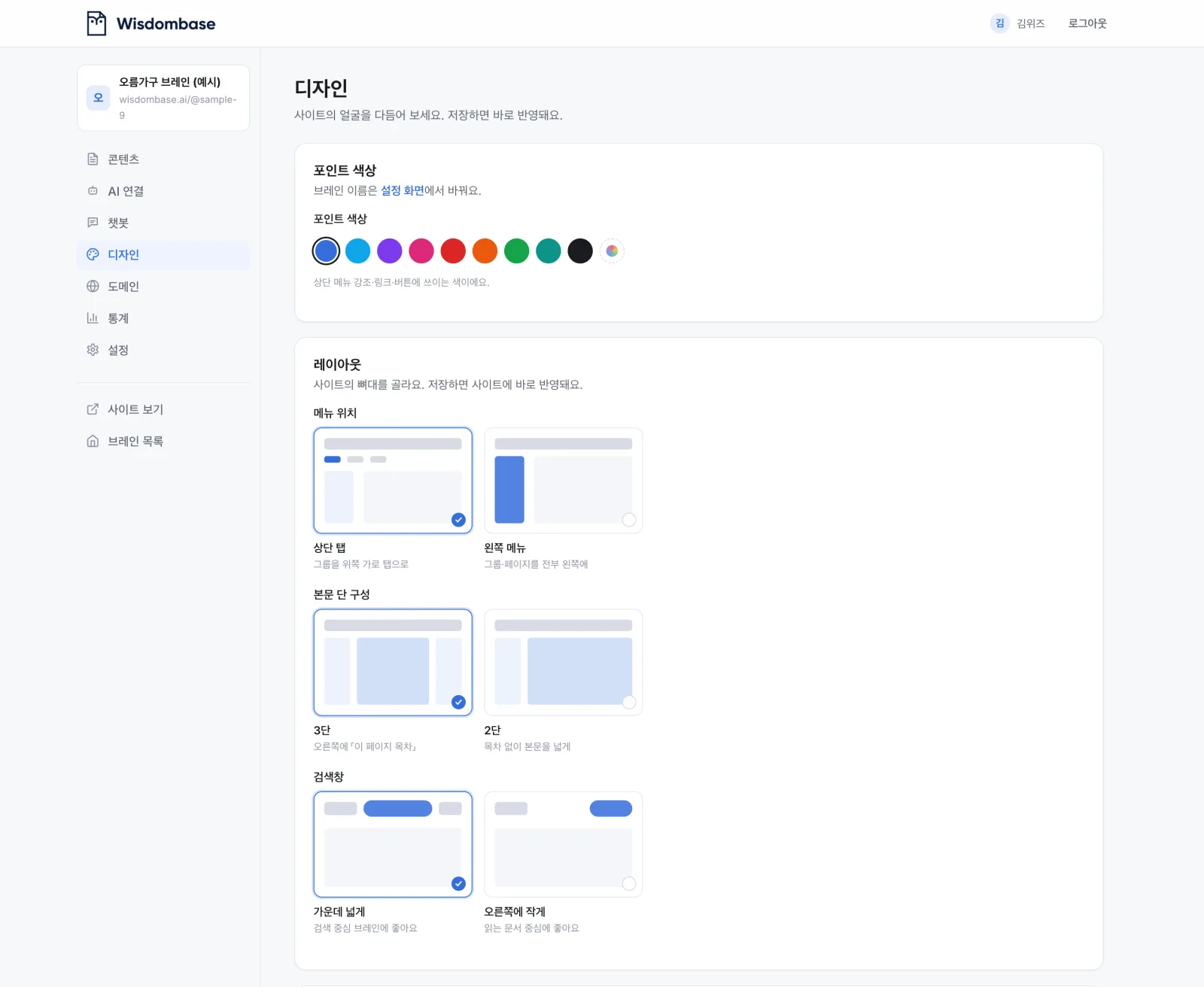
*브레인 관리 화면 — 왼쪽 메뉴에 일곱 가지가 있어요.*
## 일곱 가지
- **콘텐츠** — 편집 화면으로 돌아가요.
- **AI 연결** — MCP 주소, 접근키, 공개 범위. → [AI 연결(MCP), 이렇게 써요](https://wisdombase.ai/@help/features/ai.md)
- **챗봇** — 홈페이지에 붙이는 챗봇. → [홈페이지에 챗봇 붙이기](https://wisdombase.ai/@help/features/chatbot.md)
- **디자인** — 포인트 색상과 레이아웃.
- **도메인** — `docs.우리회사.com` 같은 내 주소 붙이기.
- **통계** — 방문 추이와 많이 본 페이지.
- **설정** — 이름·주소·소속 바꾸기, 브레인 삭제.
## 디자인 — 문서 사이트의 뼈대를 고르는 곳
색상 하나와 레이아웃 세 가지를 고르면 끝이에요. 저장하면 문서 사이트에 바로 반영돼요.
- **메뉴 위치** — 상단 탭 / 왼쪽 메뉴
- **본문 단 구성** — 3단(오른쪽에 「이 페이지 목차」) / 2단(목차 없이 넓게)
- **검색창** — 가운데 넓게 / 오른쪽에 작게
브레인 **이름**은 디자인이 아니라 **설정** 탭에서 바꿔요.
## 통계 — 뭘 많이 보는지
방문 추이와 많이 본 페이지를 보여 줘요. 사내 브레인이면 「다들 계속 찾아보는 규정」이, 공개 가이드면 「고객이 제일 헤매는 지점」이 그대로 드러나요.

*통계 탭 — 오늘·7일·30일 방문과 많이 본 페이지 순위.*
---
# 공개 범위와 팀 함께 쓰기
> Source: https://wisdombase.ai/@help/features/visibility · Last updated: 2026-09-10
브레인마다 공개 범위를 정할 수 있어요. **브레인 관리** → **AI 연결** 탭에서 언제든 바꿀 수 있어요.
## 두 가지 상태
- **전체 공개** — 링크가 있는 누구나 문서 사이트를 볼 수 있어요. 제품 가이드, 고객 안내에 맞아요.
- **비공개** — 나와 팀 구성원, 그리고 접근키를 가진 AI만 볼 수 있어요. 사내 규정, 내부 자료에 맞아요. 검색엔진에도 잡히지 않아요.
만들 때 이름과 함께 골라요 — 기본은 **비공개**예요. 언제든 바꿀 수 있어요.
## 팀으로 함께 쓰기
혼자 쓰는 **개인 공간**과, 동료와 함께 쓰는 **팀** 공간이 따로 있어요. 화면 맨 위 이름 옆을 누르면 두 공간을 오갈 수 있고, 같은 메뉴 아래쪽의 **새 팀 만들기**로 팀을 새로 만들어요.
팀으로 들어가면 왼쪽 메뉴가 팀 것으로 바뀌어요 — **브레인 · 구성원·초대 · 보안·AI 정책 · 감사 로그**.
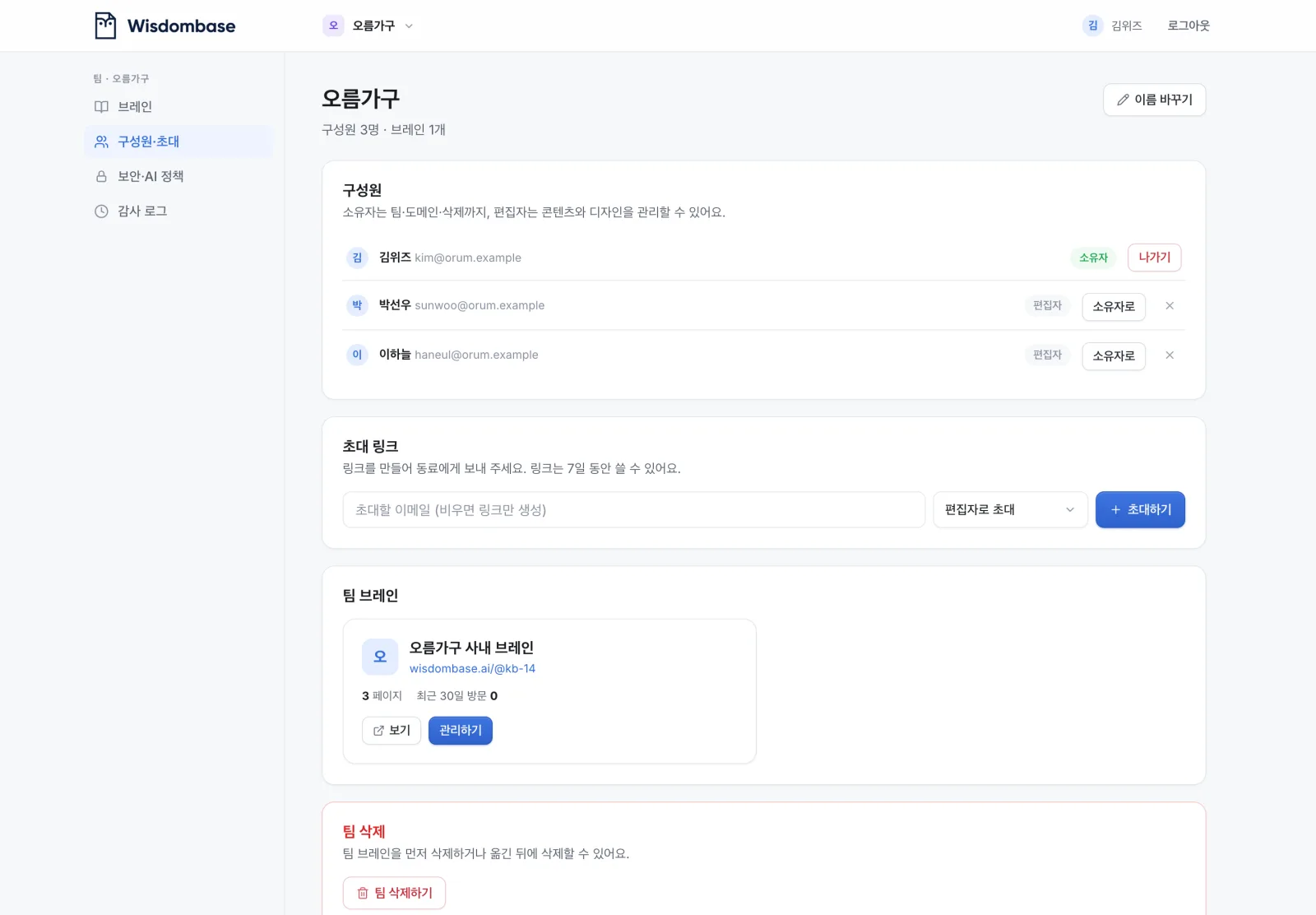
*팀 화면 — 구성원을 초대하고, 팀 브레인을 함께 관리해요.*
- **구성원·초대** — 초대 링크를 만들어 동료에게 보내요. 링크는 7일 동안 쓸 수 있어요. 권한은 **소유자**(팀·도메인·삭제까지)와 **편집자**(콘텐츠와 디자인) 두 가지예요.
- **보안·AI 정책** — 팀 소유자가 MCP 사용 허용 여부, 강제 비공개 같은 규칙을 정해요.
- **감사 로그** — 누가 언제 무엇을 했는지 남아요.
개인으로 만든 브레인은 **설정** 탭의 **소속**에서 팀으로 옮길 수 있어요. 반대로도 돼요.
---
# 온프렘 에디션이 뭔가요?
> Source: https://wisdombase.ai/@help/onprem/what · Last updated: 2026-09-10
**온프렘 에디션**은 위즈덤베이스를 **회사 서버에 통째로 설치**해서 쓰는 판이에요. 클라우드(wisdombase.ai)와 기능은 같은데, 문서·색인·임베딩·질문·답변이 전부 회사 안에서만 오가요.
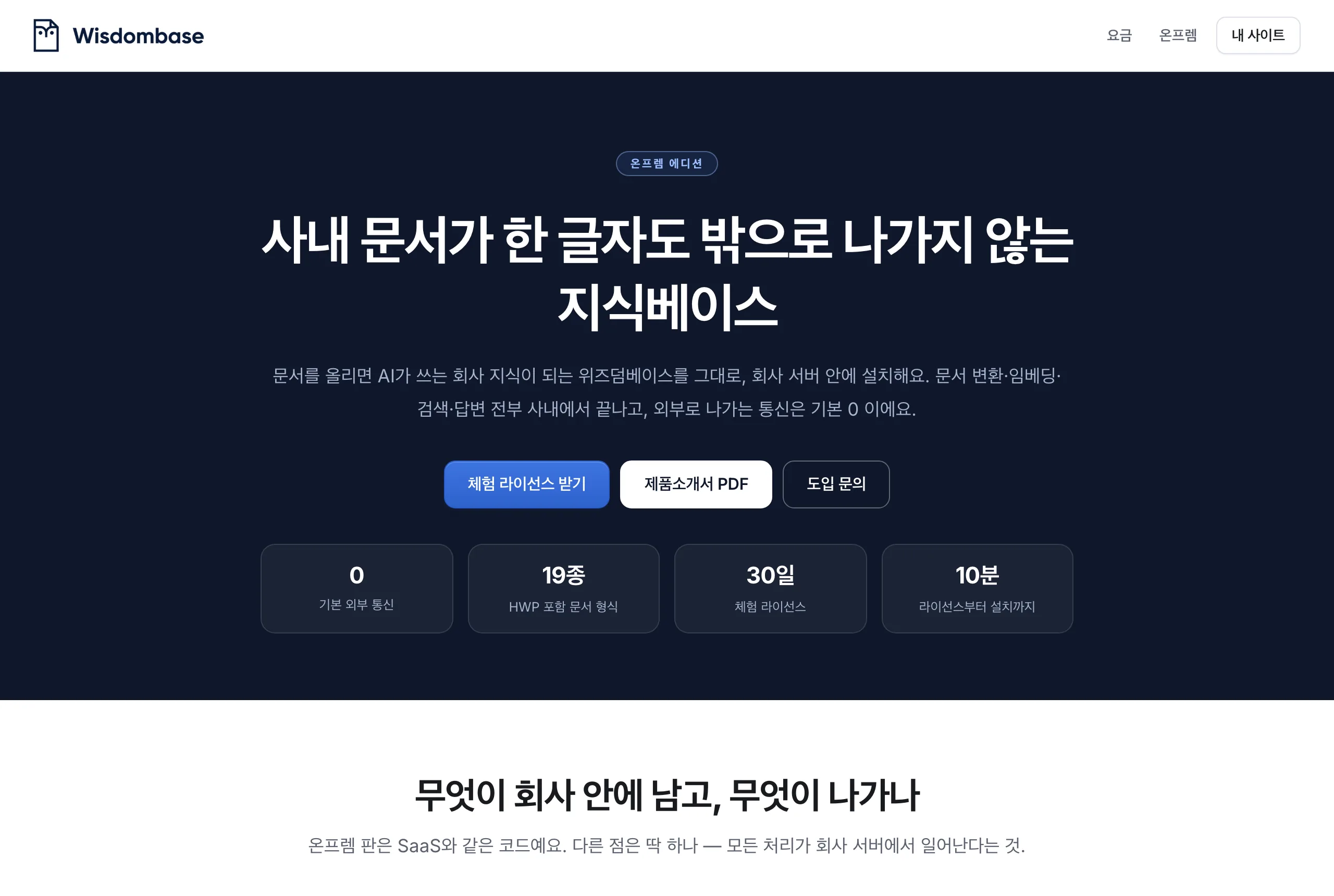
*온프렘 소개 페이지(wisdombase.ai/onprem) — 무엇이 회사 안에 남고 무엇이 나가는지부터 설명해요.*
## 이런 곳을 위해 만들었어요
- 국정원 가이드처럼 **대외비 문서를 외부 AI에 올릴 수 없는** 공공기관·대학·금융
- 망이 분리돼 있어 **인터넷 없는 서버**에서 돌려야 하는 곳
- **국산 LLM** 또는 **사내에 이미 있는 LLM**으로만 답변을 만들어야 하는 곳
## 회사 안에 남는 것 · 밖으로 나가는 것
| 회사 서버 안에 남아요 | 밖으로 나가요 |
|---|---|
| 문서 원본과 본문(변환이 끝나면 원본은 지워요) | LLM 호출 — 관리자가 외부 주소를 연결한 경우에만, 그 주소로만 |
| 검색 색인과 임베딩(벡터) | 그 밖에는 없어요. 메일·결제·외부 로그인·사용량 보고가 전부 꺼져 있어요 |
| 질문과 답변, 접근키, 감사 로그 | 라이선스도 인터넷 없이(오프라인 서명) 검증해요 |
## 같이 설치되는 것
1. **위즈덤베이스 서버** — 문서 사이트·에디터·MCP·챗봇·팀·감사 로그. 클라우드와 같은 판이에요.
2. **코어핀 문서 파서** — 한글(HWP·HWPX)·워드·엑셀·PPT·PDF·HTML 등 19종을 마크다운으로 바꿔요.
3. **임베딩 서버** — Qwen3-Embedding 모델을 서버 CPU로 직접 돌려요. 외부 임베딩 API가 없어요.
4. **LLM 서버(선택)** — 국산 LLM 팩(카카오 Kanana)을 올리면 답변까지 사내에서 만들어요. 사내에 있는 LLM을 연결해도 되고, LLM 없이 검색만 써도 돼요.
## 클라우드 판과 다른 점
- **빠지는 기능**: 이미지(스캔) OCR, 사이트 전체 크롤, Google 로그인, 이메일 발송. 초대는 「초대 링크 복사」로 하면 돼요.
- **요금제 관문이 없어요**: 비공개·구성원 수·용량 제한이 없고, 대신 **라이선스의 좌석 수와 기간**을 따라요.
- **관리자 메뉴가 하나 더 있어요**: 관리 › 온프렘에서 라이선스·구성 요소·LLM 연결·외부 통신 허용 목록을 다뤄요.
> 요금은 좌석 수 × 기간 기준으로 견적을 드려요. 체험 라이선스(30일·50석)는 팀 화면에서 바로 발급돼요 — 다음 글에서 이어져요.
---
# 체험 라이선스 받기
> Source: https://wisdombase.ai/@help/onprem/trial · Last updated: 2026-09-10
온프렘은 **팀 단위**로 라이선스를 발급해요. 온프렘 소개 페이지의 「**체험 라이선스 받기**」를 누르면 가입 → 팀 고르기(또는 회사·기관 이름으로 새 팀 만들기) → 라이선스 화면으로 순서대로 이어져요. 화면 위에는 지금 몇 단계인지 보여 주는 4단계 표시가 있으니 그대로 따라가면 돼요.
## 1. 팀 › 온프렘 메뉴로
팀 화면 왼쪽 레일에서 **온프렘**을 누르면 아래 화면이 열려요. 팀 **소유자**만 보여요.
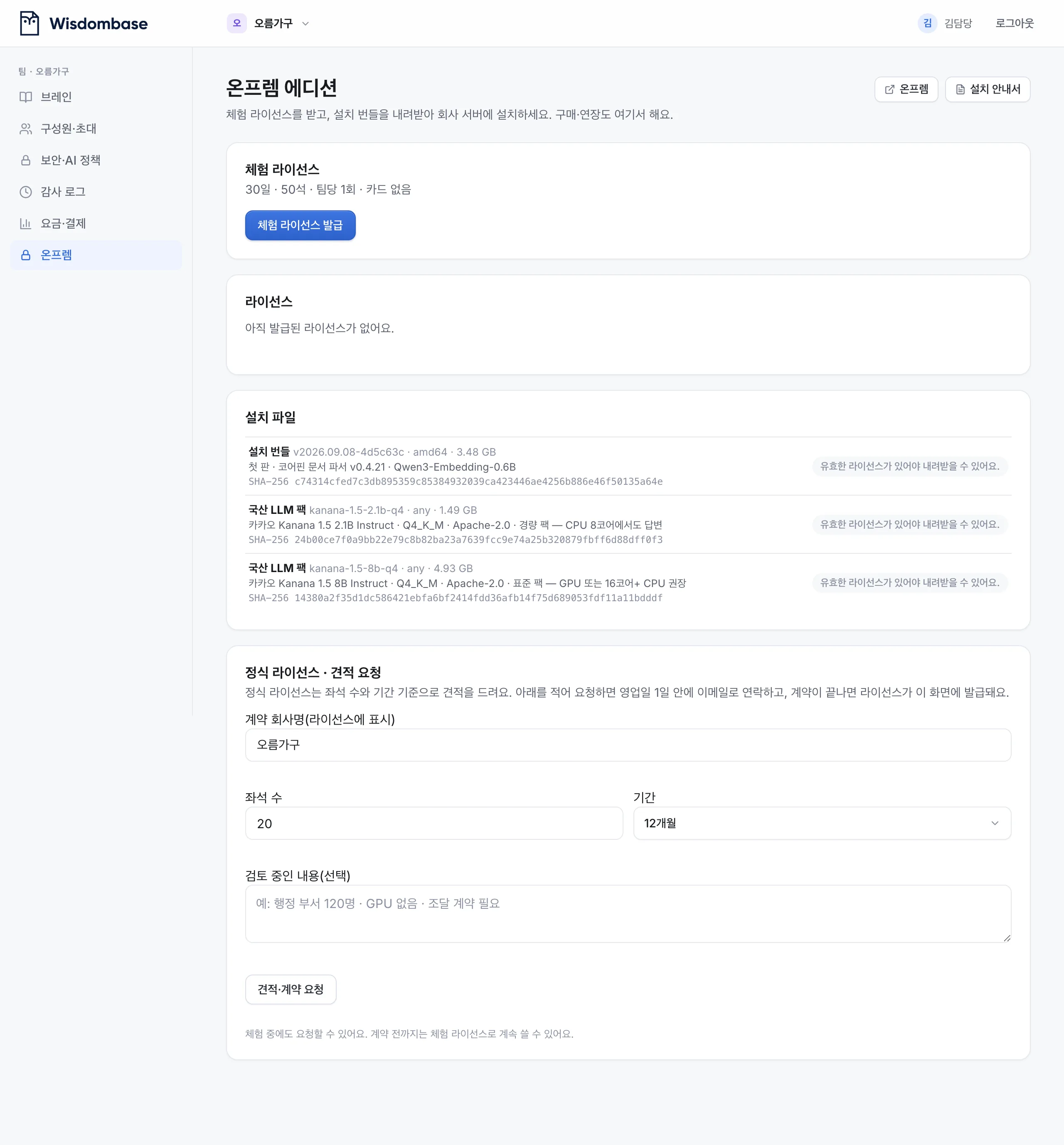
*팀 › 온프렘 — 체험 라이선스 발급 단추가 맨 위에 있어요. 아직 게시된 설치 파일 목록도 여기서 봐요.*
## 2. 체험 라이선스 발급
「**체험 라이선스 발급**」을 누르면 카드 없이 **30일 · 50석** 라이선스가 바로 만들어져요. 팀당 한 번이에요. 발급되면 라이선스 목록에 두 가지 문서가 생겨요.
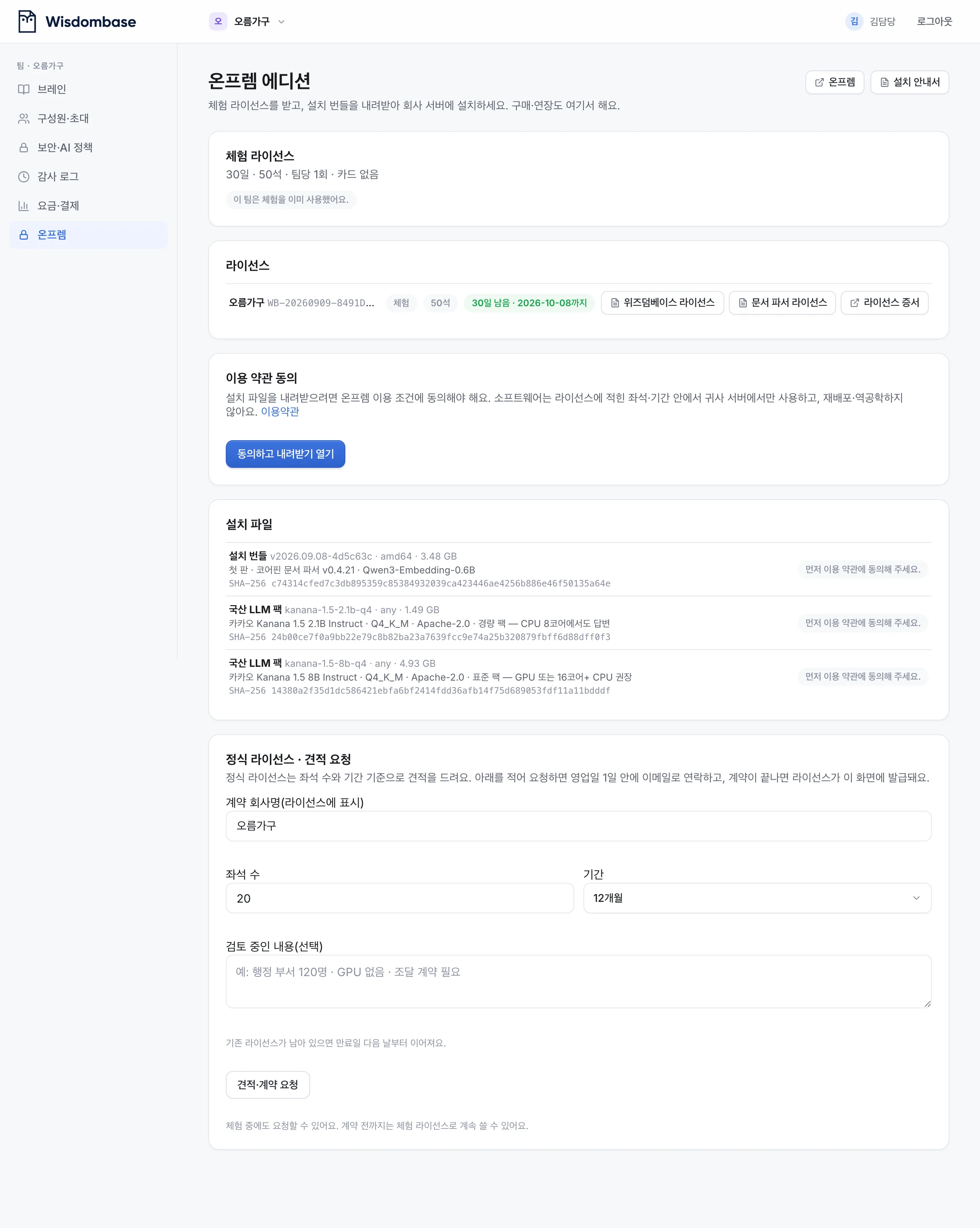
*발급된 라이선스 — 「위즈덤베이스 라이선스」와 「문서 파서 라이선스」 두 파일을 내려받아요. 「라이선스 증서」는 인쇄용이에요.*
- **위즈덤베이스 라이선스**(`wisdombase-license.json`) — 서버가 좌석·기간을 확인하는 서명 파일이에요.
- **문서 파서 라이선스**(`corepin-doc-license.json`) — 같이 설치되는 코어핀 문서 파서가 읽는 파일이에요.
- **라이선스 증서** — 계약 회사명·좌석·기간이 적힌 인쇄용 화면이에요. 내부 품의에 쓰세요.
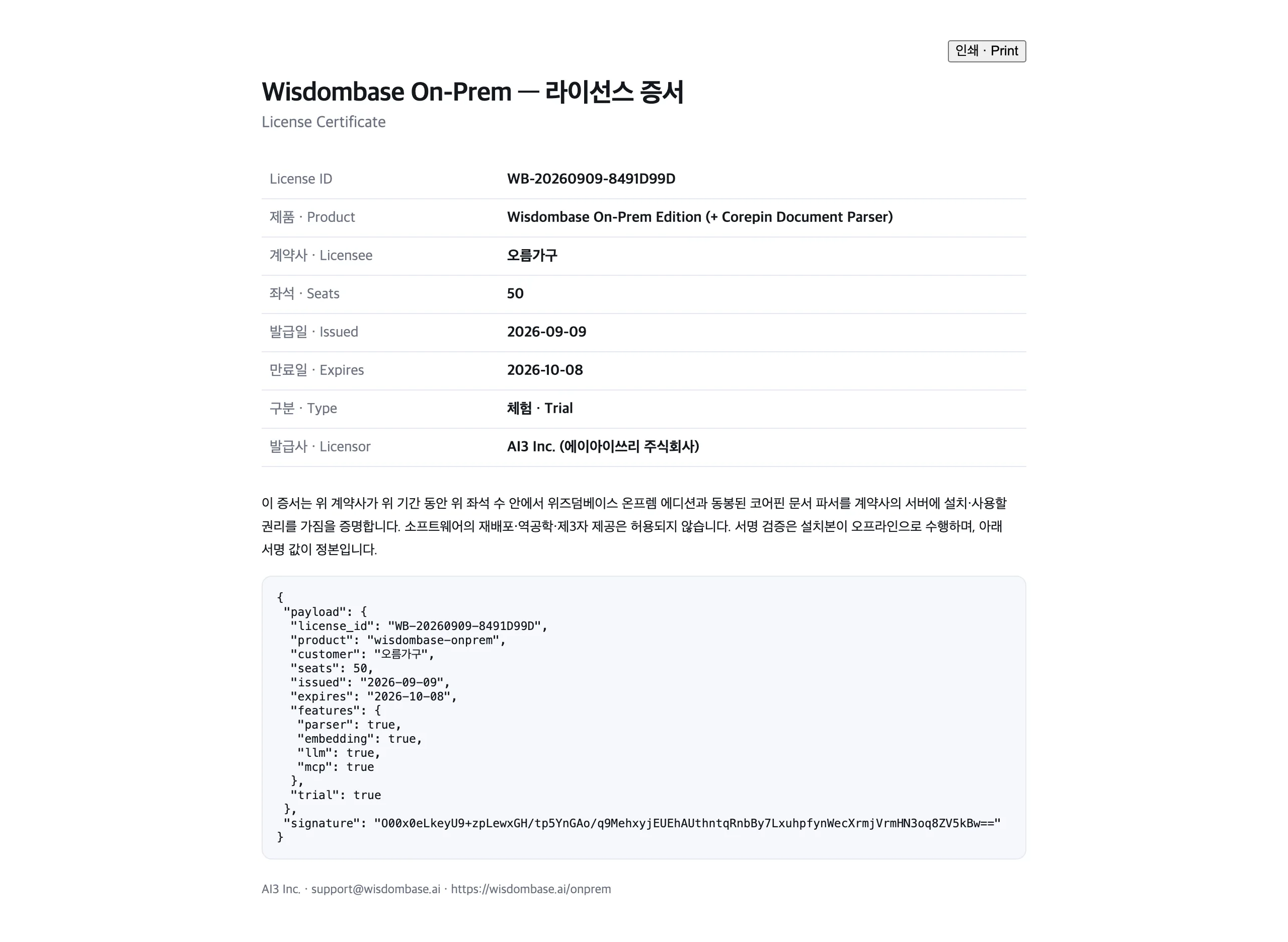
*라이선스 증서 — 인쇄하거나 PDF로 저장해 두세요.*
## 3. 약관에 동의하고 설치 파일 내려받기
라이선스가 있으면 **「동의하고 내려받기 열기」** 단추가 나타나요. 한 번 동의하면 설치 파일 목록의 **내려받기** 단추가 켜져요.
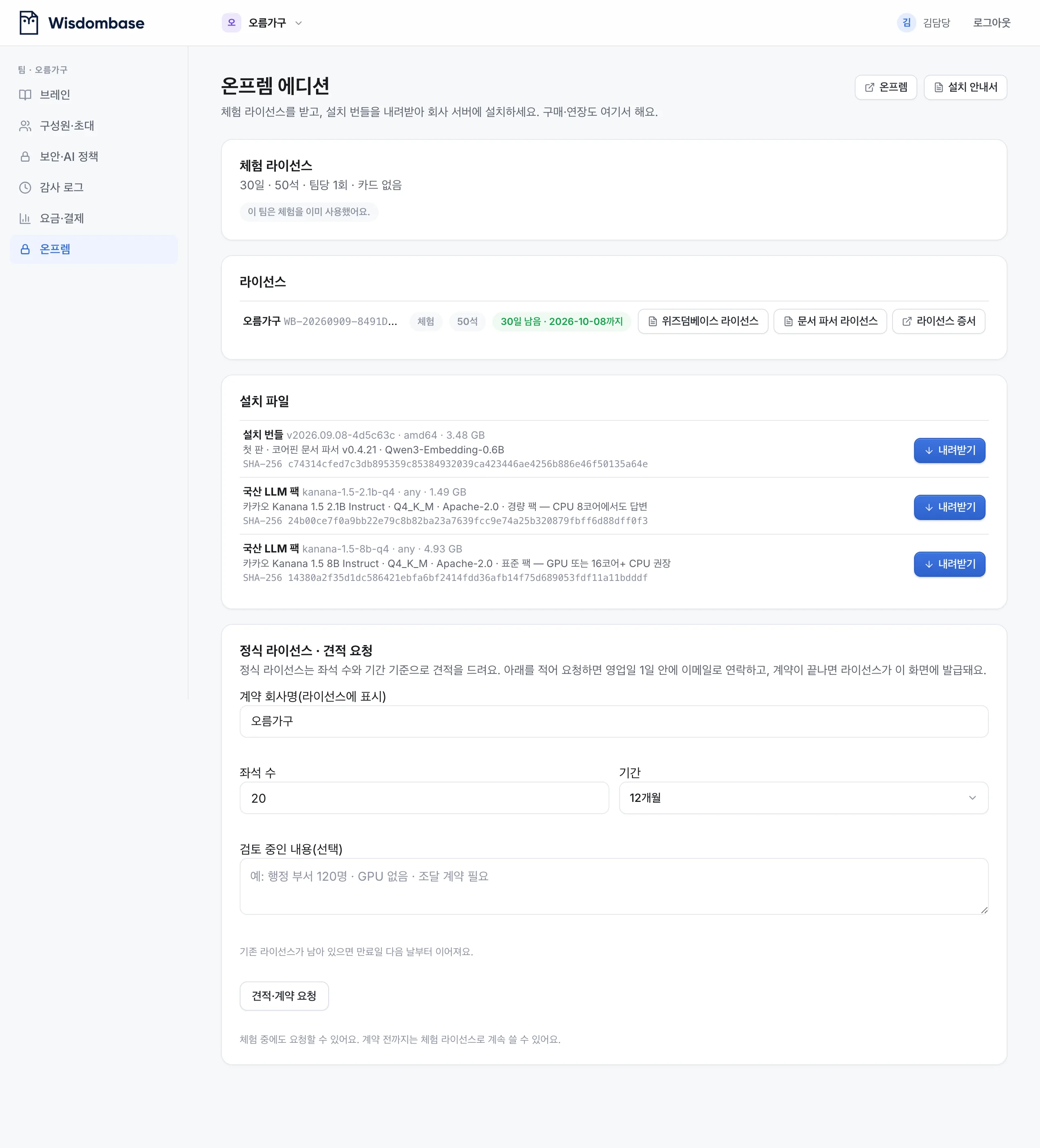
*설치 파일 — 설치 번들(약 3.5GB)과 국산 LLM 팩(표준 8B · 경량 2.1B)을 내려받아요. SHA-256 값으로 파일이 온전한지 확인할 수 있어요.*
- **설치 번들** — 서버·문서 파서·임베딩 서버·리버스 프록시 이미지와 설치 스크립트, 안내서가 한 파일에 들어 있어요. 인터넷 없는 서버에서도 설치돼요.
- **국산 LLM 팩** — 답변을 사내에서 만들고 싶을 때만 받아요. GPU가 있거나 CPU 코어가 넉넉하면 **표준(8B)**, CPU만 있고 코어가 적으면 **경량**(2.1B)을 권해요.
- 내려받기 주소는 10분 동안만 살아 있어요. 끊기면 다시 단추를 누르면 돼요.
> 체험이 끝나도 문서는 그대로 남고, 열람·검색은 계속돼요. 정식 라이선스는 같은 화면 아래 「**정식 라이선스 · 견적 요청**」에서 좌석 수와 기간을 적어 요청하세요 — 「라이선스 연장과 만료」 글에서 자세히 설명해요.
---
# 서버에 설치하기
> Source: https://wisdombase.ai/@help/onprem/install · Last updated: 2026-09-10
설치는 **리눅스 서버 한 대**에 Docker로 해요. 10분이면 끝나요.
## 준비물
| 항목 | 요구 |
|---|---|
| 서버 | 리눅스 x86_64 · 8 vCPU · 16GB 메모리 · 디스크 60GB 이상(LLM 팩을 쓰면 +20GB · GPU가 있으면 답변이 빨라요) |
| 소프트웨어 | Docker 24 이상, Docker Compose v2 (`docker compose version`으로 확인) |
| 네트워크 | 인터넷 필요 없음. 사용자 PC에서 서버 443 포트로 접근 |
| 도메인 | 사내 DNS에 등록한 이름 하나(예: `wisdombase.corp.local`). 인증서가 있으면 `fullchain.pem`·`privkey.pem` |
| 라이선스 | 위 글에서 받은 파일 두 개 |
## 1. 번들 풀기
내려받은 파일을 서버로 옮기고 풀어요.
```bash
tar -xzf wisdombase-onprem-<판>-amd64.tar.gz
cd wisdombase-onprem-<판>-amd64
```
폴더 안에는 `images.tar`(이미지 묶음), `install.sh`, `docker-compose.yml`, `models/embed.gguf`(임베딩 모델), `MANUAL.ko.md`(안내서)가 들어 있어요.
## 2. 라이선스 파일 넣기
두 파일을 `license/` 폴더에 그대로 복사해요. 이름은 바꾸지 않아도 돼요 — 설치 스크립트가 알아서 자리에 놓아요.
```bash
cp ~/다운로드/wisdombase-license.json license/
cp ~/다운로드/corepin-doc-license.json license/
```
## 3. 설치 스크립트 실행
```bash
sudo ./install.sh --domain wisdombase.corp.local --admin admin@corp.local
```
- `--domain` 사내에서 접속할 주소, `--admin` **첫 서버 관리자 이메일**이에요. 이 주소로 가입하는 사람이 관리자가 돼요.
- 80·443 포트를 다른 서비스가 쓰고 있으면 `--http-port 8080 --https-port 8443`처럼 바꿔요.
- 앱 컨테이너가 인터넷에 아예 못 나가게 두려면 `--airgap`을 붙여요(사내 LLM을 외부 주소로 써야 하면 붙이지 말고, 관리 화면의 허용 목록을 쓰세요).
- 설치 폴더는 `/opt/wisdombase`예요(`--dir`로 변경). 설정 `.env`, 데이터 `data/`, 라이선스 `license/`, 모델 `models/`, 인증서 `caddy/certs/`가 여기 모여요.
끝나면 이렇게 나와요.
```
✅ 설치 완료 — https://wisdombase.corp.local
1) 위 주소로 들어가 .env의 WB_SITE_ADMINS 이메일로 가입하면 서버 관리자가 돼요.
2) 관리 › 온프렘에서 라이선스·구성 요소 상태를 확인하고 LLM을 연결하세요.
```
## 4. 인증서
인증서를 안 넣으면 설치 스크립트가 **자체 인증서**를 만들어요. 브라우저에 경고가 뜨는 건 정상이에요. 사내 CA 인증서가 있으면 `caddy/certs/fullchain.pem`·`privkey.pem`으로 넣고 `docker compose restart caddy`를 하면 경고가 사라져요.
## 5. 잘 떴는지 확인
```bash
cd /opt/wisdombase && docker compose ps
curl -k https://wisdombase.corp.local/api/onprem/version
```
`wisdombase`·`wisdombase-docparser`·`wisdombase-embedder`·`wisdombase-caddy` 네 개가 떠 있고, 두 번째 명령이 `"edition":"onprem"`과 라이선스 상태를 돌려주면 성공이에요. 문서 파서는 첫 부팅에 1~2분 걸려요.
> LLM 팩을 받았다면 `sudo ./add-llm-pack.sh <팩 파일> /opt/wisdombase` 한 줄로 올라가요 — 「LLM 연결하기」 글에서 이어져요.
---
# 첫 관리자와 서버 관리 화면
> Source: https://wisdombase.ai/@help/onprem/admin · Last updated: 2026-09-10
설치가 끝났으면 브라우저로 서버 주소에 들어가요. 온프렘 판은 첫 화면이 바로 **로그인**이에요.
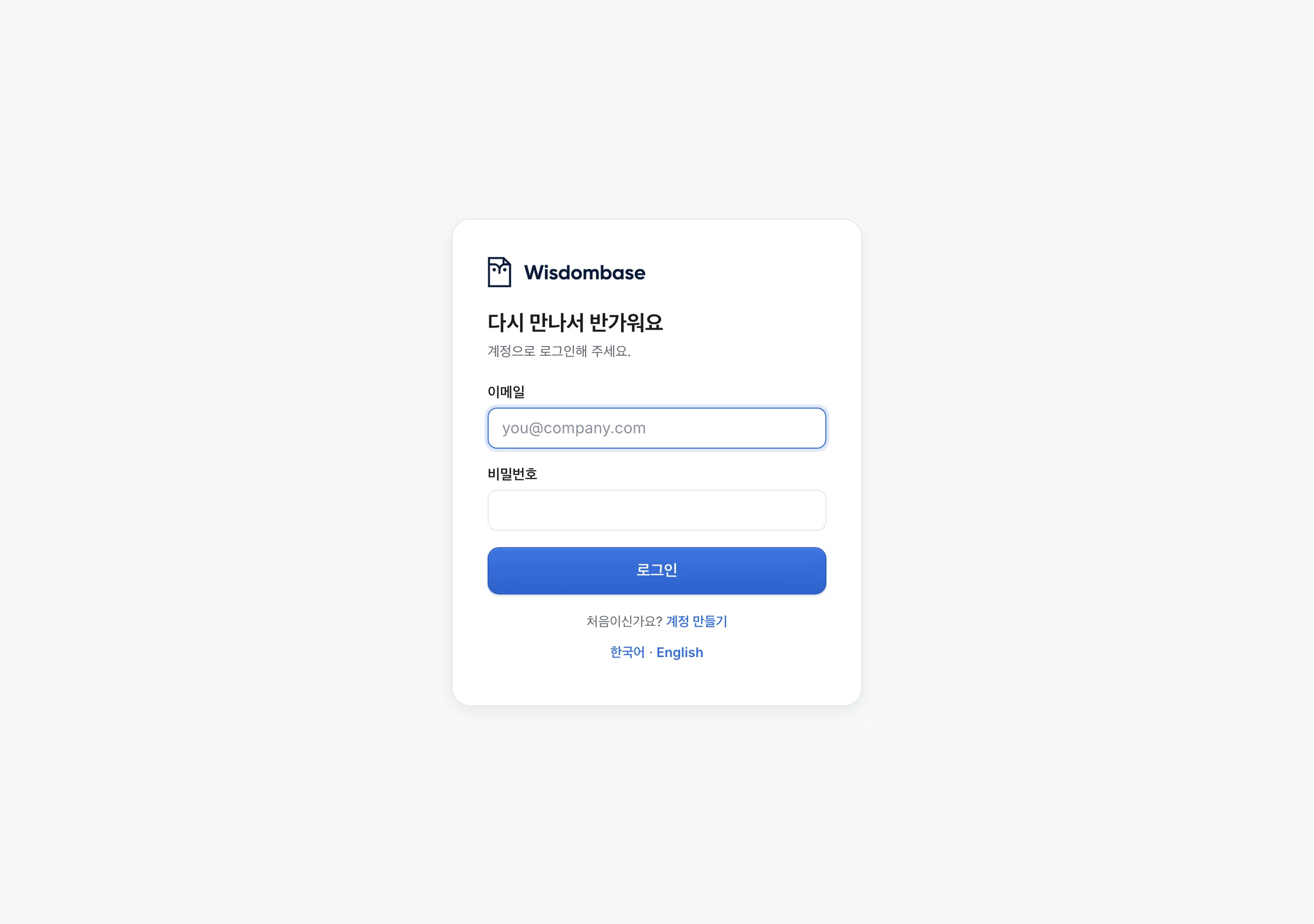
*온프렘 판 로그인 — Google 로그인은 없고 이메일·비밀번호만 써요.*
## 1. 서버 관리자로 가입
「**계정 만들기**」에서 설치할 때 `--admin`으로 적은 이메일로 가입해요. 그 이메일은 라이선스가 아직 없어도 가입할 수 있고, 가입 즉시 **서버 관리자** 권한이 붙어요. 다른 사람은 라이선스 좌석 안에서만 가입돼요.
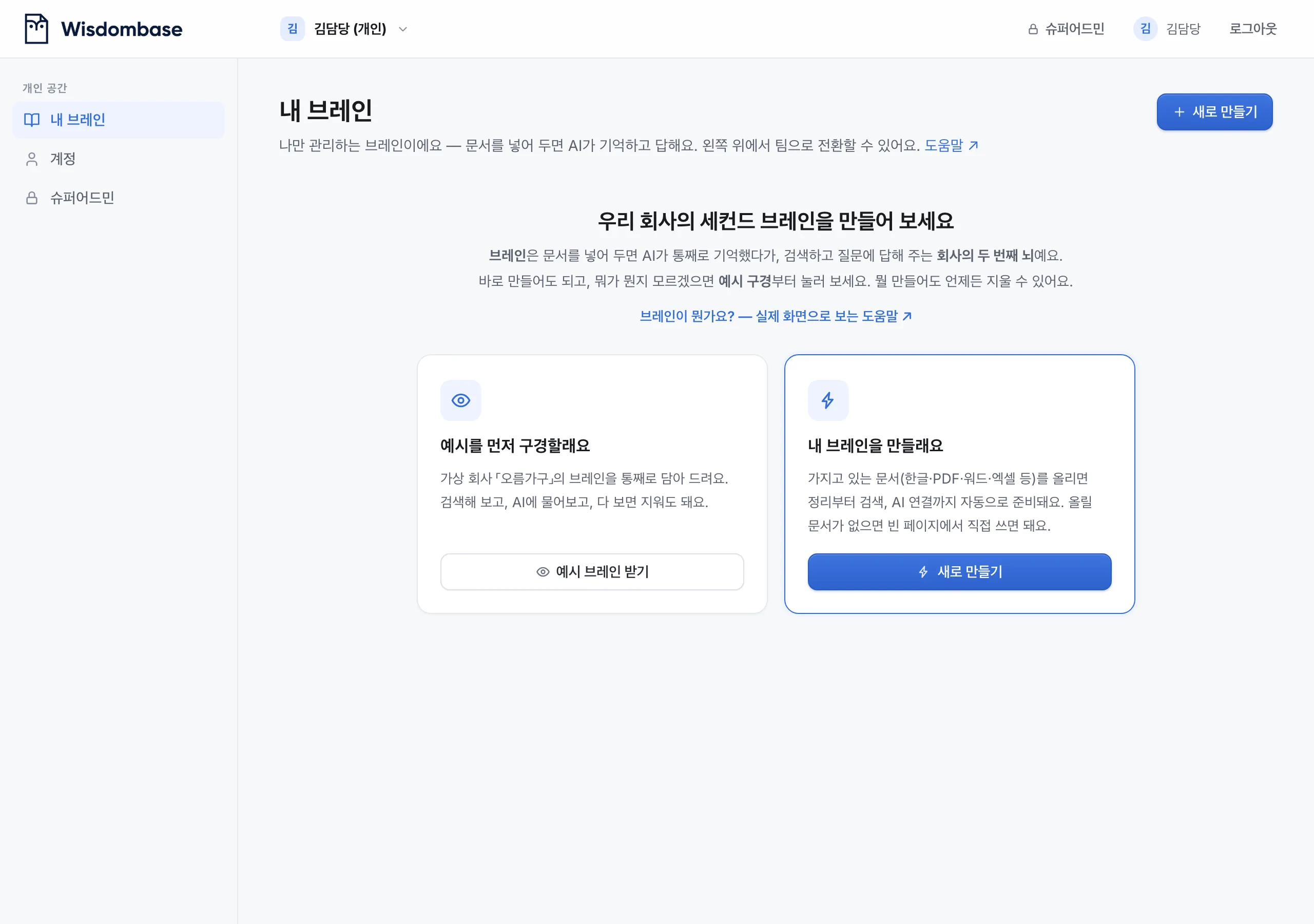
*가입하면 내 브레인 화면으로 들어와요. 오른쪽 위 「슈퍼어드민」이 서버 관리 입구예요.*
> 관리자를 더 두려면 서버의 `.env`에서 `WB_SITE_ADMINS=admin@corp.local,ops@corp.local`처럼 쉼표로 이어 적고 `docker compose up -d`를 하세요. 해당 이메일로 이미 가입돼 있으면 다음 로그인부터 관리자가 돼요.
## 2. 관리 › 온프렘
오른쪽 위 **슈퍼어드민 → 온프렘**으로 들어가면 서버 상태가 한 화면에 모여 있어요.
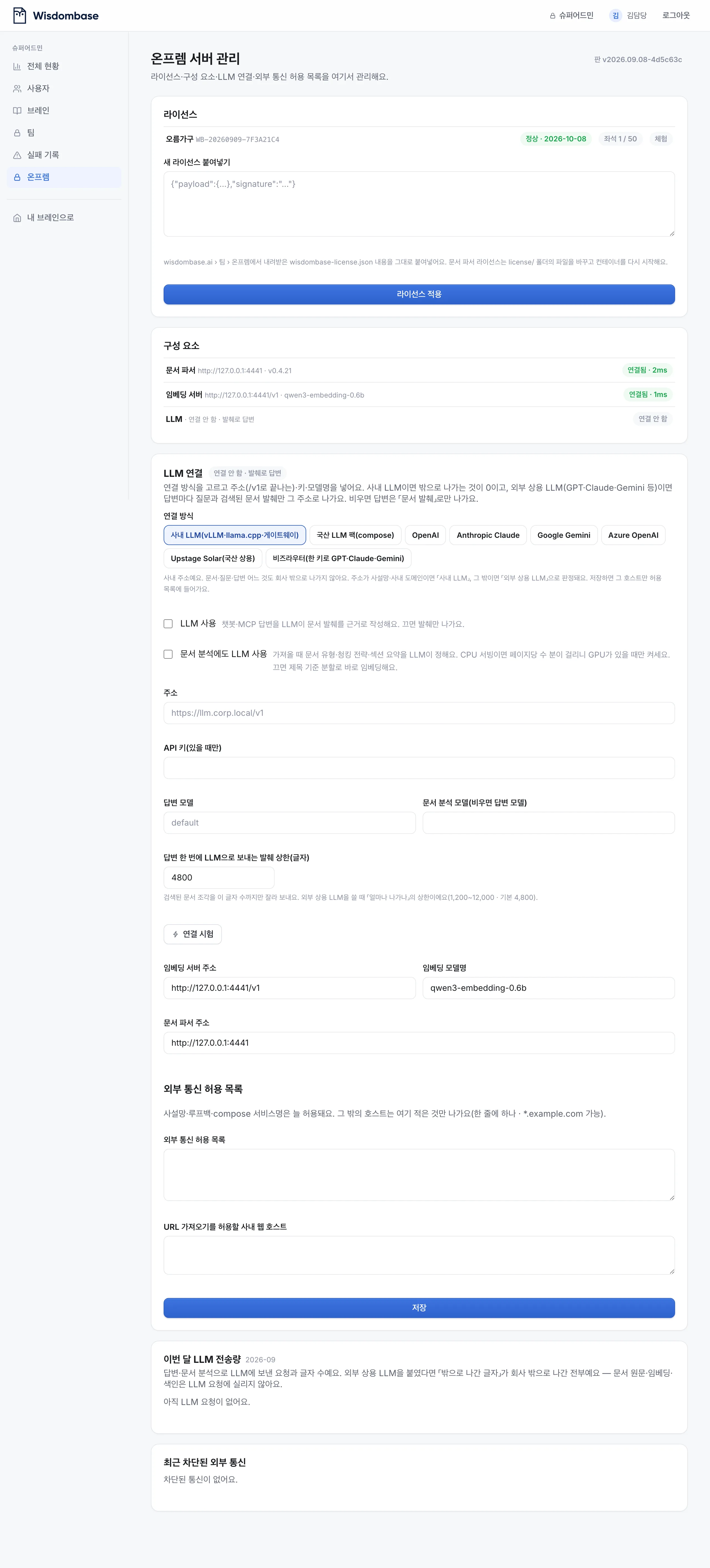
*온프렘 서버 관리 — 라이선스, 구성 요소, LLM 연결, 외부 통신 허용 목록, 최근 차단된 통신 순서예요.*
### 라이선스
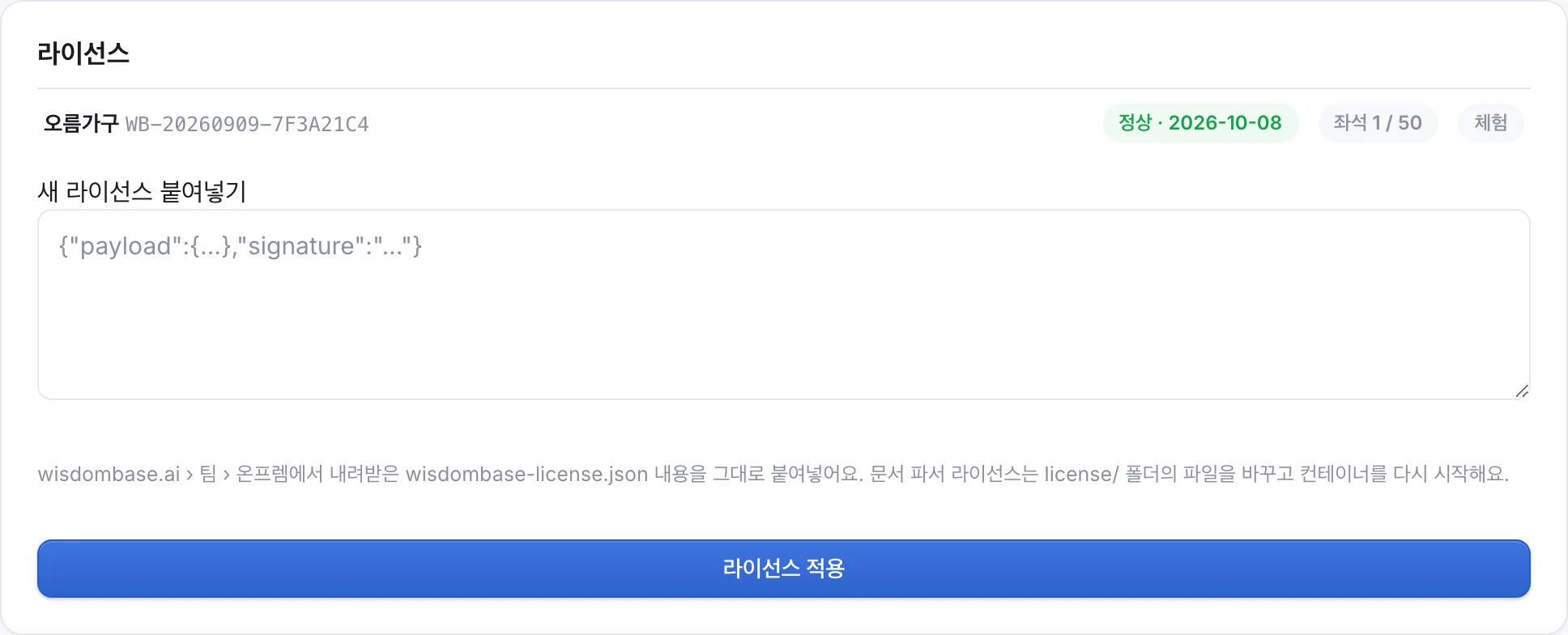
*라이선스 칸 — 상태(정상·유예·만료)·만료일·좌석 사용량이 보여요. 새 라이선스는 여기 붙여넣기만 하면 즉시 적용돼요(재시작 없음).*
- **정상**이면 아무것도 안 해도 돼요. **유예**는 만료 뒤 14일 동안 경고만 띄우는 상태, **만료**는 새 가입·문서 가져오기·AI 답변이 멈춘 상태예요. 문서 열람·검색·편집은 어떤 상태에서도 계속돼요.
- **좌석**은 사람 계정 수예요. 꽉 차면 새 가입이 막혀요. 안 쓰는 계정을 정리하거나 좌석을 늘려 주세요.
- 문서 파서 라이선스는 파일이에요. 바꿀 땐 `license/license.json`을 교체하고 `docker compose restart docparser`.
### 구성 요소
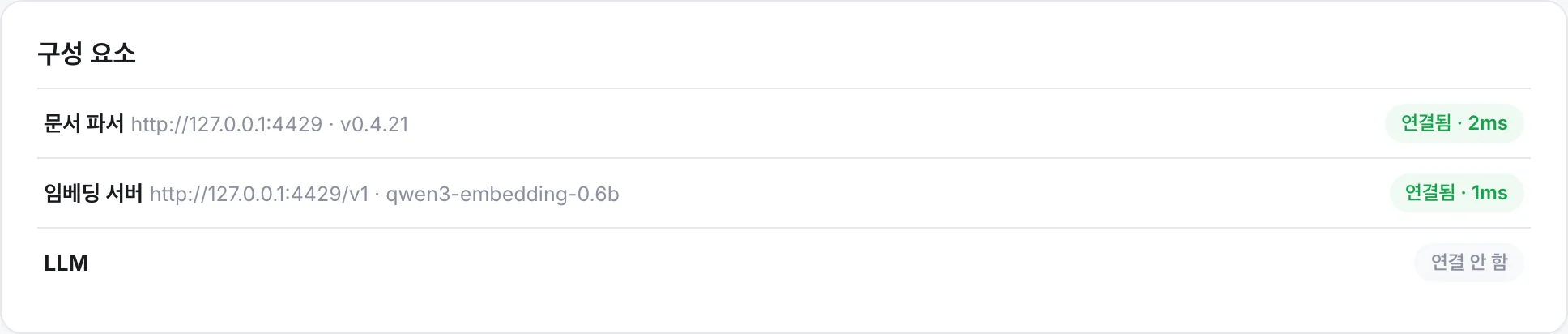
*구성 요소 — 문서 파서와 임베딩 서버가 「연결됨」이어야 문서 가져오기가 돼요. LLM은 연결하기 전엔 「연결 안 함」이 정상이에요.*
「응답 없음」이 보이면 `docker compose ps`로 컨테이너 상태를 확인하고, `docker compose logs docparser`(또는 `embedder`)로 로그를 보세요. 문서 파서는 첫 부팅에 1~2분, 임베딩 서버는 모델을 읽는 데 30초~2분쯤 걸려요.
### 외부 통신 허용 목록
온프렘 판은 기본으로 **외부에 연결을 열지 않아요**. 사설망(10.x·172.16~31.x·192.168.x)·루프백·같은 compose 안의 서비스 이름은 늘 허용되고, 그 밖의 호스트는 여기 적은 것만 나가요(한 줄에 하나, `*.corp.example.com` 같은 와일드카드 가능). 차단된 시도는 맨 아래 「**최근 차단된 외부 통신**」에 남아요.
- **URL 가져오기를 허용할 사내 웹 호스트** — 사내 위키·게시판 주소를 문서로 가져오려면 그 호스트를 여기 적어요. 사설 IP 주소라면 적지 않아도 돼요.
---
# LLM 연결하기
> Source: https://wisdombase.ai/@help/onprem/llm · Last updated: 2026-09-10
LLM은 **챗봇·MCP 답변**을 문장으로 써 주고, 켜 두면 문서 분석에도 쓰여요. LLM 없이도 검색·MCP·문서 사이트는 전부 동작하고, 답변만 「문서 발췌」로 나가요. 네 가지 방식 중 고르세요 — 어느 쪽이든 **검색 결과는 같아요**. 어떤 문서 조각을 찾아오는지는 사내 파서·청킹·임베딩·하이브리드 검색이 정하고, LLM은 찾아온 발췌로 문장을 쓰는 마지막 단계만 맡기 때문이에요.
관리 › 온프렘 › **LLM 연결**의 「연결 방식」 알약에서 고르면 주소·모델명이 채워지고, 지금 설정이 **사내 LLM**(밖으로 0)인지 **외부 상용 LLM**(질문+발췌만 나감)인지 제목 옆 배지가 알려 줘요. 판정은 주소로 해요 — 사설망·`.local`·`.internal`·compose 서비스명이면 사내, 그 밖이면 외부.
## 방식 ① 사내에 이미 있는 LLM 연결
vLLM·llama.cpp·사내 AI 게이트웨이처럼 **OpenAI 호환 API**를 내는 서버가 있으면 그대로 연결돼요. 국산 모델(HyperCLOVA X·EXAONE·A.X 등)도 OpenAI 호환 주소면 돼요.
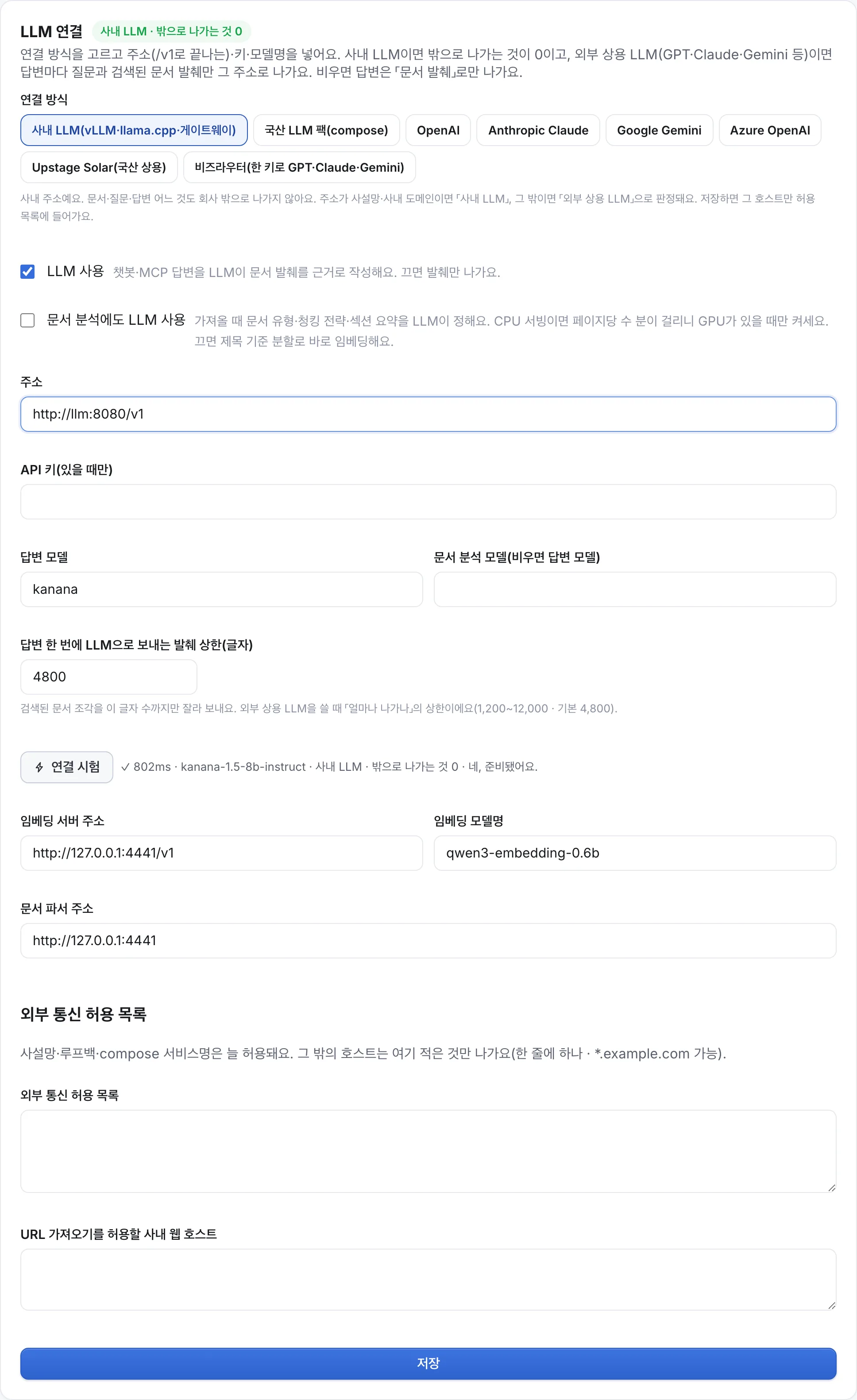
*LLM 연결 — 「연결 방식」 알약에서 사내 LLM·국산 팩·외부 상용 LLM 중 고르고, 주소(/v1로 끝나는)·API 키·모델명을 넣어요. 「연결 시험」을 누르면 실제로 한 문장을 물어 보고 응답 시간·모델 이름·판정(사내/외부)이 옆에 나와요. 제목 옆 배지가 지금 설정이 「사내 LLM · 밖으로 나가는 것 0」인지 알려 줘요.*
1. **주소**에 `https://llm.corp.local/v1`처럼 `/v1`까지 넣어요.
2. **API 키**는 있을 때만. 저장한 뒤엔 칸이 비어 보여도 키는 유지돼요(바꿀 때만 다시 입력).
3. **답변 모델**에 그 서버가 아는 모델 이름을 넣어요(예: `exaone-4.0-32b`). llama.cpp는 아무 값이나 돼요.
4. **연결 시험**이 ✓이면 「**LLM 사용**」을 켜고 **저장**해요.
5. 주소가 사내 도메인이 아니라면 저장할 때 자동으로 허용 목록에 들어가요.
## 방식 ② 국산 LLM 팩
팀 › 온프렘에서 받은 팩(`wisdombase-llm-pack-….tar.gz`)을 서버로 옮기고 한 줄이면 돼요.
```bash
sudo ./add-llm-pack.sh wisdombase-llm-pack-kanana-1.5-8b-q4.tar.gz /opt/wisdombase
```
- 모델이 `models/llm.gguf`로 자리 잡고 `wisdombase-llm` 컨테이너가 떠요. 첫 적재에 1~3분 걸려요.
- 관리 화면에서 주소 `http://llm:8080/v1`, 모델명은 아무 값(예: `kanana`)으로 연결 시험 → 「LLM 사용」 → 저장.
- **표준**(8B)은 GPU 또는 16코어 이상 CPU, **경량**(2.1B)은 8코어 CPU에서도 답변해요. CPU만 있으면 한 답변에 수십 초 걸릴 수 있어요. GPU가 있으면 `.env`의 `IMAGE_LLAMA`를 llama.cpp CUDA 이미지로 바꾸고 compose에 `--gpus all`을 더해 주세요(안내가 필요하면 문의 주세요).
## 방식 ③ 외부 상용 LLM 연결(하이브리드)
「문서는 밖에 못 나가지만 답변 품질은 GPT·Claude급이어야 한다」면 이 방식이에요. 임베딩·검색은 그대로 사내에서 끝나고, **답변마다 질문과 검색된 문서 발췌만** 제공사로 나가요. 문서 원본·임베딩·색인·계정 정보는 LLM 요청에 실리지 않아요.
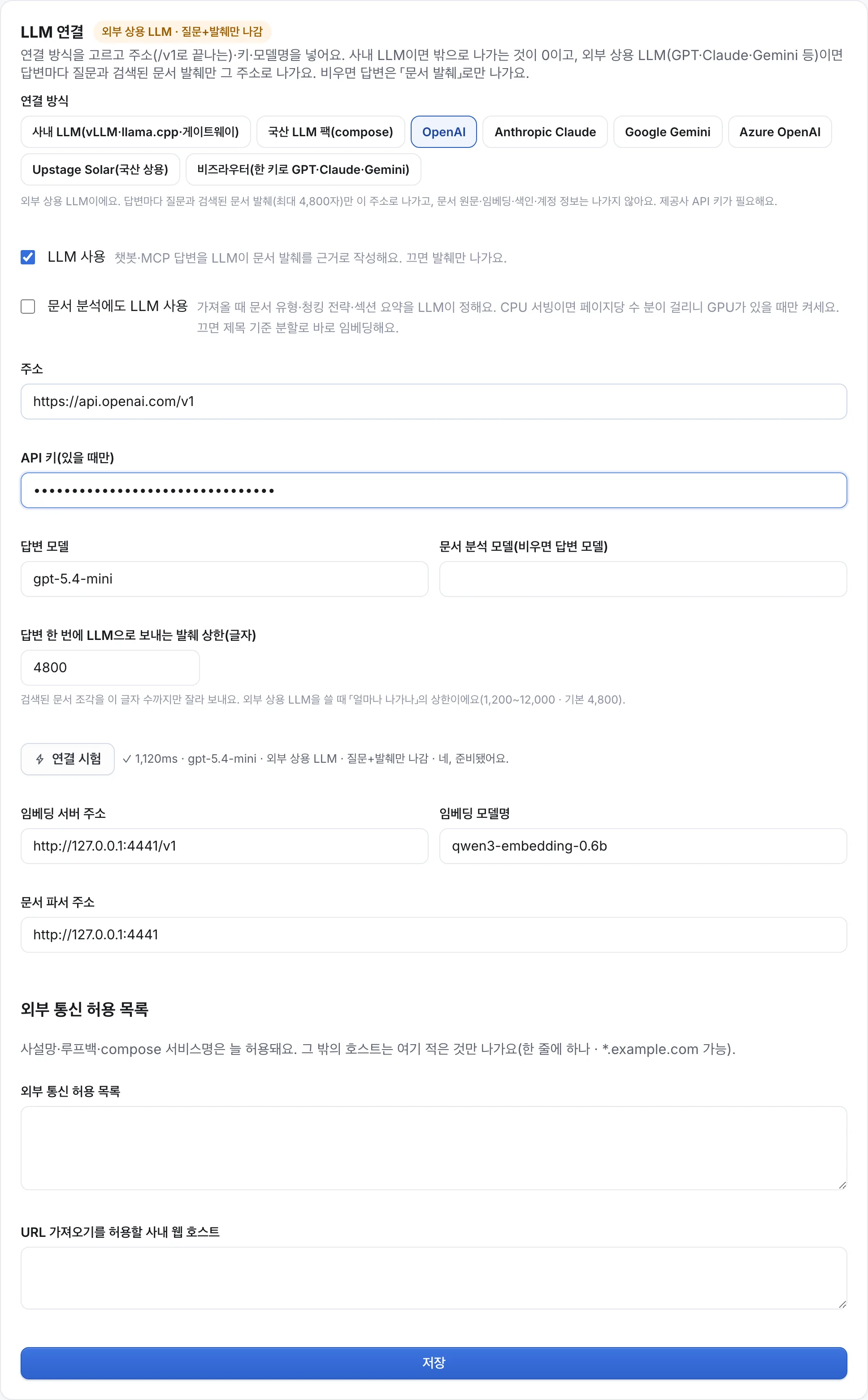
*외부 상용 LLM 연결 — OpenAI 알약을 고르면 주소와 기본 모델명이 채워지고, 배지가 「외부 상용 LLM · 질문+발췌만 나감」으로 바뀌어요. 아래 발췌 상한(기본 4,800자)이 「얼마나 나가나」의 상한이에요.*
1. 「연결 방식」에서 **OpenAI · Anthropic Claude · Google Gemini · Azure OpenAI · Upstage Solar · 비즈라우터** 중 하나를 고르면 주소와 기본 모델명이 채워져요(Azure는 리소스 주소를 직접 적고, 모델명엔 배포 이름).
2. **API 키**에 제공사 키를 넣고 **연결 시험** → ✓와 함께 「외부 상용 LLM · 질문+발췌만 나감」이 나오면 「**LLM 사용**」을 켜고 **저장**해요. 저장하면 그 제공사 호스트 하나만 허용 목록에 들어가요.
3. **답변 한 번에 LLM으로 보내는 발췌 상한**(기본 4,800자)으로 「얼마나 나가나」의 상한을 정해요. 검색된 조각을 이 글자 수까지만 잘라 보내요.
4. 같은 화면 「**이번 달 LLM 전송량**」에서 요청 수·보낸 글자·밖으로 나간 글자·평균 응답을 월별로 확인해요. 감사 자료로 그대로 쓸 수 있어요.
5. 「문서 분석에도 LLM 사용」을 외부 LLM으로 켜면 가져오기 때 문서 표본(페이지당 최대 3,500자)이 나가요. 기본은 꺼져 있고, 켜도 전송량에 그대로 셈해져요.
비즈라우터로 연결하면 한 키로 GPT·Claude·Gemini·국산 모델을 모델명만 바꿔 가며 비교할 수 있어요. 검색 지연·답변 지연 실측은 [wisdombase.ai/onprem/benchmark](https://wisdombase.ai/onprem/benchmark)에 있어요.
## 방식 ④ LLM 없이 검색만
아무것도 연결하지 않으면 챗봇은 **가장 관련 있는 문서 발췌와 출처**로 답해요. ChatGPT·Claude 같은 클라이언트에서 MCP로 붙일 땐 그 클라이언트의 LLM이 답을 쓰므로 서버에 LLM이 없어도 잘 동작해요. 가장 보수적인 구성이에요.
## 「문서 분석에도 LLM 사용」은 언제 켜나요
문서를 가져올 때 유형·청킹 전략·섹션 요약을 LLM이 정하게 하는 옵션이에요. 검색 품질이 조금 좋아지지만 **CPU 서빙이면 페이지당 몇 분**이 걸려 가져오기가 느려져요. GPU가 있을 때만 켜고, 그 전엔 꺼 두세요(꺼도 제목 기준 분할로 바로 임베딩돼요).
---
# 사용자 초대와 문서 가져오기
> Source: https://wisdombase.ai/@help/onprem/users · Last updated: 2026-09-10
## 사용자 초대
온프렘 판은 이메일을 보내지 않아요. 대신 **초대 링크**를 복사해서 사내 메신저나 메일로 전달하면 돼요.
1. 팀 › 구성원·초대에서 **초대 링크 만들기**.
2. 링크를 받은 사람이 서버 주소에서 **가입**하면 자동으로 팀에 들어와요.
3. 가입은 **라이선스 좌석** 안에서만 돼요. 좌석이 차면 「지금은 새 계정을 만들 수 없어요」가 떠요 — 관리 › 온프렘에서 좌석 사용량을 확인하세요.
## 문서 가져오기
클라우드 판과 같아요. 브레인 › 가져오기에서 파일을 끌어다 놓으면 **같이 설치된 문서 파서**가 사내에서 변환하고, **임베딩 서버**가 색인을 만들어요. 문서가 서버 밖으로 나가지 않아요.
- 지원 형식: HWP·HWPX·DOC·DOCX·PPTX·XLS·XLSX·PDF·HTML·EPUB·RTF·CSV·MD·TXT 등 텍스트가 든 문서.
- **스캔한 이미지 PDF는 온프렘 판에서 글자를 못 읽어요**(OCR 미지원). 텍스트가 든 PDF로 다시 저장해서 올려 주세요.
- **URL 가져오기**는 사내 웹(사설망 또는 관리자가 허용한 호스트)만 돼요. 외부 주소는 「사내 웹이 아닌 주소예요」로 거절돼요.
- **사이트 전체 크롤**은 온프렘 판에 없어요. 주소 목록을 붙여 넣어 가져오세요.
## MCP로 AI 도구에 붙이기
브레인마다 `https://<서버 주소>/@<브레인 슬러그>/mcp` 주소가 있어요. 사내 PC의 Claude·ChatGPT 데스크톱, 사내 LLM 클라이언트에 이 주소를 커넥터로 넣으면 문서 검색·읽기 도구가 붙어요. 사내 서버 주소에 닿을 수 있는 클라이언트여야 해요(폐쇄망이면 사내 LLM 클라이언트로).
---
# 운영: 백업·업그레이드·인증서
> Source: https://wisdombase.ai/@help/onprem/ops · Last updated: 2026-09-10
설치 폴더(`/opt/wisdombase`)에서 명령 한 줄씩이에요.
| 하고 싶은 것 | 명령 |
|---|---|
| 상태 보기 | `docker compose ps` |
| 로그 보기 | `docker compose logs -f wisdombase` (파서 `docparser` · 임베딩 `embedder` · LLM `llm`) |
| 백업 | `sudo ./backup.sh` → `backups/wisdombase-<시각>.tar.gz` (DB 스냅샷 + 첨부 파일 + 설정 · 최근 14개 보관) |
| 복구 | 새 서버에 같은 판을 설치한 뒤 `data/`를 백업의 것으로 바꾸고 `docker compose up -d` |
| 업그레이드 | 새 번들 폴더에서 `sudo ./upgrade.sh /opt/wisdombase` (자동 백업 → 이미지 적재 → 재기동 · 데이터 유지) |
| 판 확인 | `curl -k https://<도메인>/api/onprem/version` |
| 인증서 교체 | `caddy/certs/`의 두 파일 교체 → `docker compose restart caddy` |
| 포트 바꾸기 | `.env`의 `WB_HTTP_PORT`·`WB_HTTPS_PORT` → `docker compose up -d` |
## 자원 조정(.env)
- `WB_PARSER_CONCURRENCY`(기본 4) · `WB_PARSER_MEMORY`(6g) — 큰 PDF·엑셀이 많으면 메모리를 올려요.
- `WB_EMBED_THREADS`(4) — 임베딩 속도. `WB_LLM_THREADS`(8) · `WB_LLM_CTX`(8192) — LLM 팩.
- 값을 바꾼 뒤엔 `docker compose up -d`로 반영돼요.
## 백업은 cron에 걸어 두세요
```
0 3 * * * /opt/wisdombase/backup.sh /opt/wisdombase >> /var/log/wisdombase-backup.log 2>&1
```
새 번들이 나오면 팀 › 온프렘 화면에 나타나요. 업그레이드 전에 백업이 자동으로 한 번 더 돌아요.
---
# 라이선스 연장과 만료
> Source: https://wisdombase.ai/@help/onprem/license · Last updated: 2026-09-10
## 정식 라이선스 받기
정식 라이선스는 **좌석 수 × 기간** 기준으로 견적을 드려요.
1. 팀 › 온프렘 아래 「**정식 라이선스 · 견적 요청**」에서 계약 회사명·좌석 수·기간을 적고 요청해요(검토 중인 내용을 적어 주면 더 빨라요).
2. 영업일 1일 안에 담당자가 이메일로 견적·계약서·세금계산서를 안내해요. 공공기관 조달도 같이 도와드려요.
3. 계약이 끝나면 정식 라이선스가 **같은 화면의 라이선스 목록**에 발급돼요. 새 파일 두 개를 내려받아요.
체험 중에도 요청할 수 있고, 계약 전까지는 체험 라이선스로 계속 쓸 수 있어요.
## 새 라이선스 적용하기
1. `wisdombase-license.json` 내용을 열어 관리 › 온프렘 › 라이선스 칸에 **붙여넣고 「라이선스 적용」** — 재시작 없이 바로 바뀌어요.
2. `corepin-doc-license.json`은 서버의 `license/license.json`으로 덮어쓰고 `docker compose restart docparser`.
3. 관리 화면 라이선스 칸이 새 만료일과 좌석 수로 바뀌었는지 확인해요.
연장한 라이선스는 기존 라이선스 **만료일 다음 날부터** 이어지도록 발급돼요. 미리 받아 두어도 손해가 없어요.
## 만료되면 어떻게 되나요
| 상태 | 언제 | 되는 것 | 안 되는 것 |
|---|---|---|---|
| 정상 | 만료일 전 | 전부 | — |
| 유예 | 만료 뒤 14일 | 전부(경고 띠만 떠요) | — |
| 만료 | 유예 뒤 | 문서 열람·검색·편집·MCP 검색 | 새 가입 · 문서 가져오기(파싱·임베딩) · AI 답변 |
문서를 **인질로 잡지 않아요**. 만료돼도 지금까지 넣은 문서는 그대로 읽고 검색할 수 있어요. 새 라이선스를 붙여넣는 순간 모든 기능이 다시 켜져요.
## 자주 겪는 일
- **「라이선스 오류」** — 파일 일부만 붙여넣었거나 다른 제품(모닥·온팟) 라이선스예요. 파일 내용 전체(`{"payload":…,"signature":…}`)를 붙여넣어 주세요.
- **좌석이 꽉 찼어요** — 사용자 목록에서 퇴사자 계정을 삭제하거나, 견적 요청으로 좌석을 늘려 주세요.
- **문서 파서만 라이선스 오류** — `license/license.json`이 코어핀 파서용 파일인지 확인하세요(팀 화면의 「문서 파서 라이선스」).
---
# 문제가 생겼어요
> Source: https://wisdombase.ai/@help/onprem/trouble · Last updated: 2026-09-10
## 설치·기동
- **`docker compose ps`에 `wisdombase-docparser`가 unhealthy** — 첫 부팅 1~2분은 정상이에요. 계속되면 `docker compose logs docparser`에서 `license` 줄을 확인하세요. `license/license.json`이 없거나 다른 파일이면 파서가 부팅하지 않아요.
- **`wisdombase-embedder`가 unhealthy** — 모델(`models/embed.gguf`, 약 640MB)을 읽는 중이에요. 느린 디스크에선 2분 넘게 걸릴 수 있어요. 그 사이 올린 문서는 30분 안에 자동으로 다시 임베딩돼요.
- **브라우저에 「연결이 비공개가 아닙니다」** — 자체 인증서라 그래요. 사내 CA 인증서를 `caddy/certs/`에 넣으면 사라져요.
- **80/443 포트 충돌** — `.env`의 `WB_HTTP_PORT`·`WB_HTTPS_PORT`를 바꾸고 `docker compose up -d`.
## 가져오기·검색
- **「사내 웹이 아닌 주소예요」** — URL 가져오기는 사설망과 허용 목록 호스트만 돼요. 관리 › 온프렘 › 「URL 가져오기를 허용할 사내 웹 호스트」에 추가하세요.
- **스캔 PDF가 「글자가 없어요」** — 온프렘 판은 OCR이 없어요. 글자가 든 PDF로 다시 저장해 올려 주세요.
- **문서는 들어왔는데 검색이 안 돼요** — 관리 › 온프렘 › 구성 요소에서 임베딩 서버가 「연결됨」인지 보세요. 임베딩은 부팅 직후 도움말 문서부터 순서대로 처리하니 몇 분 기다려 주세요.
- **챗봇이 문장 대신 발췌만 줘요** — LLM이 연결돼 있지 않거나 응답이 4분을 넘겼어요. 관리 › 온프렘 › LLM 연결에서 「연결 시험」을 눌러 보세요. CPU만 있으면 경량 팩을 쓰거나 답변 대기 시간을 `.env`의 `WB_LLM_TIMEOUT_MS`로 늘릴 수 있어요.
## 외부 통신
- **「최근 차단된 외부 통신」에 호스트가 쌓여요** — 설계대로 막힌 거예요. 필요한 호스트면 허용 목록에 넣고, 아니면 무시하면 돼요.
- **사내 LLM 주소가 공인 도메인이라 연결 시험은 되는데 답변이 안 돼요** — 저장하면 LLM 주소는 자동 허용되지만, 리다이렉트되는 다른 호스트가 있으면 그 호스트도 허용 목록에 적어 주세요.
## 그래도 안 풀리면
`docker compose logs --tail 200 wisdombase` 결과와 관리 › 온프렘 화면 캡처를 **support@wisdombase.ai**로 보내 주세요. 라이선스 ID(`WB-…`)를 같이 적어 주시면 빨라요.
---
# 자주 묻는 질문
> Source: https://wisdombase.ai/@help/faq/faq · Last updated: 2026-09-10
## Q. 이미지·파일은 얼마나 올릴 수 있나요?
파일 하나는 25MB, 브레인 하나에 모두 합쳐 2GB까지예요. 페이지를 지우는 등으로 어디서도 안 쓰게 된 파일은 하루 뒤 자동으로 정리돼서 그만큼 자리가 나요. 자세한 건 [이미지·파일 넣기](https://wisdombase.ai/@help/features/media)를 보세요.
## Q. 직접 만들기로 시작했는데 나중에 문서를 올릴 수 있나요?
네. 편집 화면 왼쪽 위의 **문서 가져오기**에서 언제든 올릴 수 있어요. 반대로 문서를 올려 만든 브레인에 직접 쓴 페이지를 더하는 것도 똑같이 돼요 — 시작만 다를 뿐 전부 같은 브레인이에요.
## Q. 올린 원본 파일은 어디에 저장되나요?
저장하지 않아요. 원본 파일은 내용을 변환하는 즉시 서버에서 삭제되고, 변환된 문서만 남아요. 자세한 건 [보안 안내](https://wisdombase.ai/@help/security)를 보세요.
## Q. 어떤 파일을 올릴 수 있나요?
한글(HWP·HWPX)·PDF·워드·엑셀·PPT·스캔 이미지·HTML·EPUB 등 19가지 형식이에요. 문서 하나는 50MB까지, 한 번에 500개까지 올릴 수 있고, 더 많으면 ZIP 하나(2GB까지)로 올리면 안의 문서 2,000개까지 알아서 나눠 변환해요. 안의 문서 총량은 요금제 저장 용량(무료 1GB·Pro 2GB·Team 10GB) 안에서 풀려요.
## Q. 콘텐츠 화면이 없어졌어요. 페이지 목록은 어디에 있나요?
편집 화면 **왼쪽 목록**이 곧 페이지 목록이에요. 따로 관리 화면을 열 필요 없이, 보면서 바로 더하고 옮기고 고칠 수 있게 하나로 합쳤어요. 자세한 건 [페이지 정리하기 — 그룹·섹션·페이지](https://wisdombase.ai/@help/features/pages.md)를 보세요.
## Q. 그룹과 섹션이 뭐가 다른가요?
**그룹**은 문서 사이트 상단 메뉴가 되는 가장 큰 묶음이고, **섹션**은 그룹 안에서 페이지를 묶는 소제목이에요. 그룹이 하나뿐이면 화면이 평평해져서 페이지만 죽 나열돼요.
## Q. 예시 브레인은 어떻게 받나요?
브레인이 하나도 없을 때 대시보드에 **예시 브레인 받기** 버튼이 보여요. 가상 회사 「오름가구」의 문서가 채워진 브레인을 통째로 받아서, 검색하고 고치고 AI에 연결해 볼 수 있어요. 다 보면 **설정** 탭에서 지우면 돼요.
## Q. 내 도메인을 붙일 수 있나요?
네. **브레인 관리** → **도메인** 탭에서 안내에 따라 연결하면 `docs.우리회사.com` 같은 주소로 쓸 수 있어요.
## Q. 잘못 고쳤는데 되돌릴 수 있나요?
네. 편집 화면 오른쪽 위 **기록**에서 이전 버전을 골라 복원하면 돼요.
## Q. 요금은 얼마인가요?
지금은 전부 무료로 쓸 수 있어요. 유료 전환이 생기면 미리 안내해 드려요.
## Q. 더 궁금한 게 있어요.
support@wisdombase.ai로 보내 주시면 답해 드려요.